
Czym jest Google Analytics 4 i jak z niego korzystać? Kompletny przewodnik po GA4

Obszar cyfrowy nieustannie się zmienia. Postęp technologiczny oraz rosnące oczekiwania konsumentów sprawiają, że niegdyś skuteczne rozwiązania dziś nie przynoszą już oczekiwanych efektów. Firma Google, chcąc sprostać wymaganiom rynku, opracowała więc innowacyjne narzędzie Google Analytics 4, które zastąpiło poprzednią wersję – Google Analytics 3 (Universal Analytics).
Czym jest GA4?
Jak już wspomnieliśmy, Google Analytics 4 jest najnowszą wersją narzędzia Google Analytics. To system o zupełnie nowej funkcjonalności opartej na analityce internetowej, która pozwala właścicielom stron gromadzić dane i analizować informacje na temat ruchu na stronie.
Google Analytics 4 jest w stanie śledzić całą ścieżkę klienta na wielu platformach. Wykorzystuje w tym celu sztuczną inteligencję oraz uczenie maszynowe, zapewniając bardziej szczegółowy obraz interakcji użytkowników z daną witryną internetową lub aplikacją.
Istotną zaletą nowej wersji Google Analytics jest możliwość pomiaru danych z aplikacji mobilnych i stron internetowych w jednym. Co więcej, narzędzie śledzi ruch w witrynie generowany przez użytkowników zarówno urządzeń mobilnych, jak i komputerów stacjonarnych.
GA4 wyglądem nieco przypomina Google Analytics dla Firebase, gdyż system został zbudowany właśnie na tym narzędziu. Podstawą działania nowego systemu są zdarzenia, a nie sesje. W poprzedniej wersji narzędzia aktywność użytkowników była mierzona w wizytach na stronie. Analityka GA4 obejmuje natomiast zdarzenia i przypisane im parametry. Dzięki temu znacznie łatwiej zinterpretować uzyskane informacje i wdrożyć skuteczne działania marketingowe. Narzędzie pozwala ponadto lepiej śledzić zachowania pojedynczych osób oraz zbierać dane w nowy sposób. System identyfikuje bowiem użytkownika na podstawie sygnałów płynących z kilku źródeł jednocześnie. Są to:
- Google Signals,
- identyfikator urządzenia,
- ID zalogowanego użytkownika.
Google Signals to technologia, która na podstawie różnych usług Google potrafi zidentyfikować użytkownika za pomocą na przykład konta Google.
Identyfikator urządzenia jest natomiast losową liczbą całkowitą zapisywaną po stronie urządzenia bądź przeglądarki umożliwiającej identyfikowanie odbiorcy.
ID zalogowanego użytkownika to uniwersalny identyfikator, który można śledzić po zalogowaniu odbiorcy na stronie. Z racji, że informacja ta jest spójna na wszystkich strumieniach działania odbiorcy, można go identyfikować jako tę samą jednostkę. Pozwala to na znacznie dokładniejszą analizę ruchu na stronie.
Czy nowy Analytics jest lepszy?
Mimo że Google Analytics 4 ma w założeniu zastąpić poprzednią wersję narzędzia, między tymi systemami istnieje wiele różnic. Niemniej jednak Google wdrożył nowe funkcje, dzięki którym monitorowanie ruchu na stronach internetowych jest jeszcze dokładniejsze. Przyjrzyjmy się zatem najważniejszym usługom, jakie oferuje Google Analytics 4.
Prognozowanie statystyk
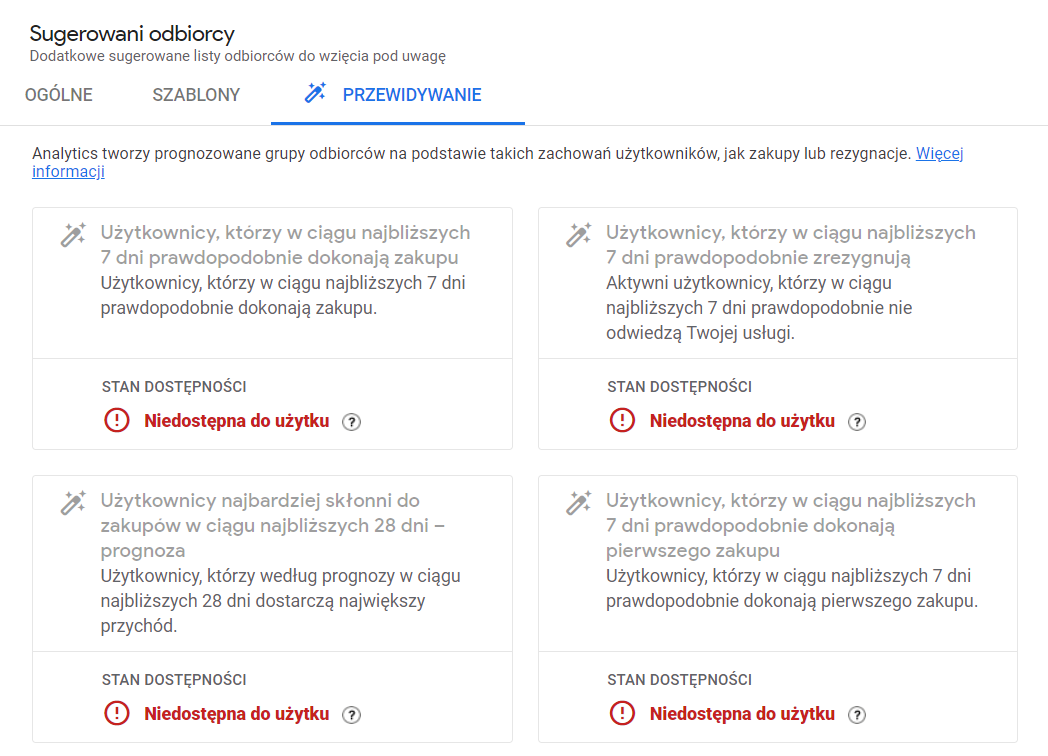
Analiza wcześniejszych zachowań użytkowników jest niezwykle pomocna. Niestety, takie informacje nie umożliwiają podejmowania korzystnych dla odbiorców decyzji. Wychodząc naprzeciw temu problemowi, Google Analytics 4 oferuje funkcję przewidywania zachowań na podstawie szerokiego zakresu danych.
System operuje na analityce predykcyjnej, która w znacznym stopniu wpływa na skuteczność kampanii retargetingowych. Analizowane aspekty obejmują prawdopodobieństwo zakupu i odejścia, a także prognozę przychodów. Dzięki temu jesteś w stanie stworzyć grupy użytkowników o tych samych przewidywanych zachowaniach.
 Źródło: Google Analytics
Raporty analityczne
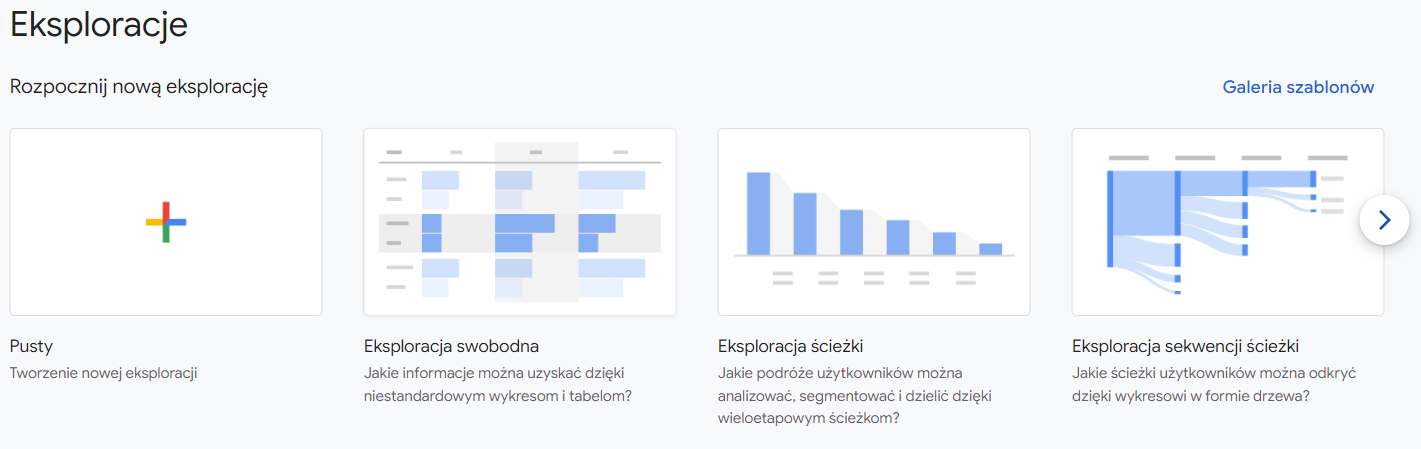
Google Analytics 4 daje dostęp do nowego zestawu raportów o nazwie „Eksploracje”. Dzięki tej funkcji możesz tworzyć najbardziej rozbudowane raporty dostosowane do potrzeb swojej strony internetowej.
 Źródło: Google Analytics
Automatyczne śledzenie zdarzeń
Nowa wersja Google Analytics oferuje ulepszoną funkcję pomiaru umożliwiającą automatyczne śledzenie określonych typów zdarzeń. Dzięki temu możesz monitorować takie aspekty, jak interakcje z filmem bez dodatkowego kodowania.
Debugowanie
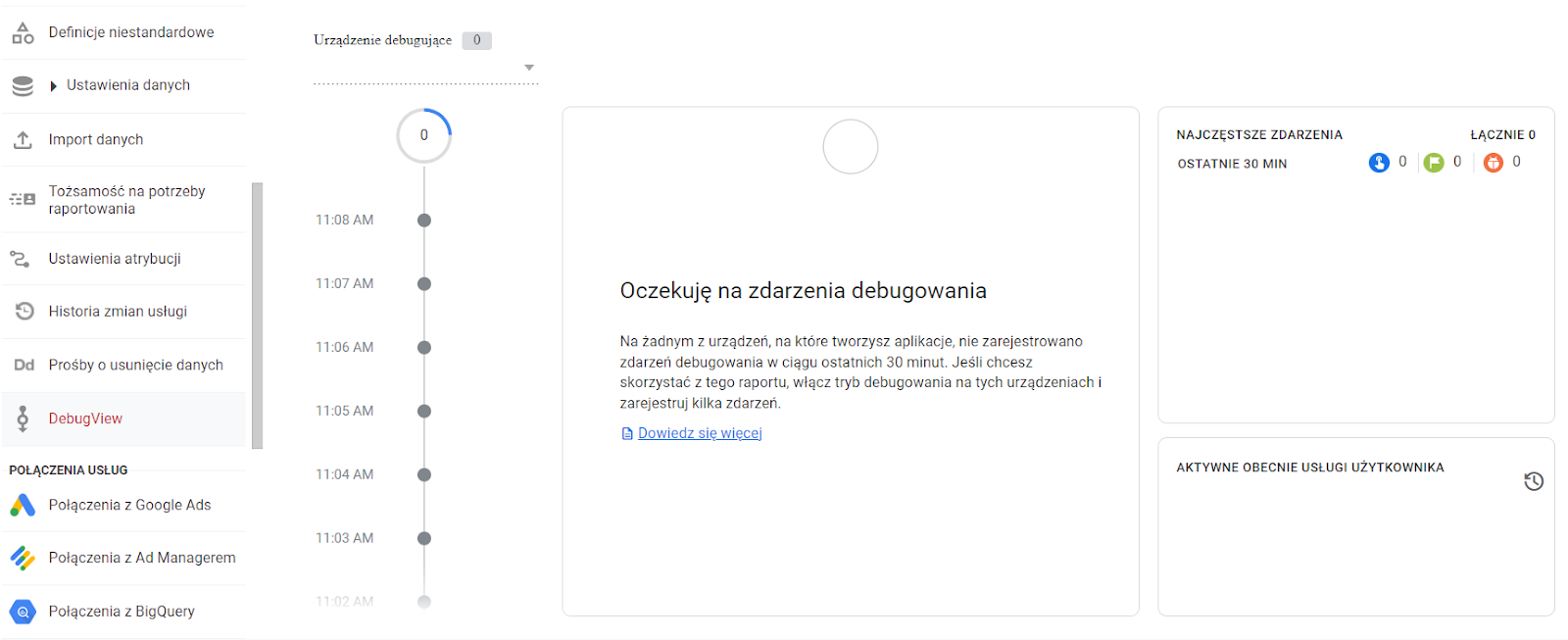
Google Analytics 4 zawiera też panel debugView. Za jego pomocą możesz na bieżąco weryfikować konfiguracje, analizować zdarzenia i przekazywane parametry.
 Źródło: Google Analytics
Synteza z Google Merchant Center
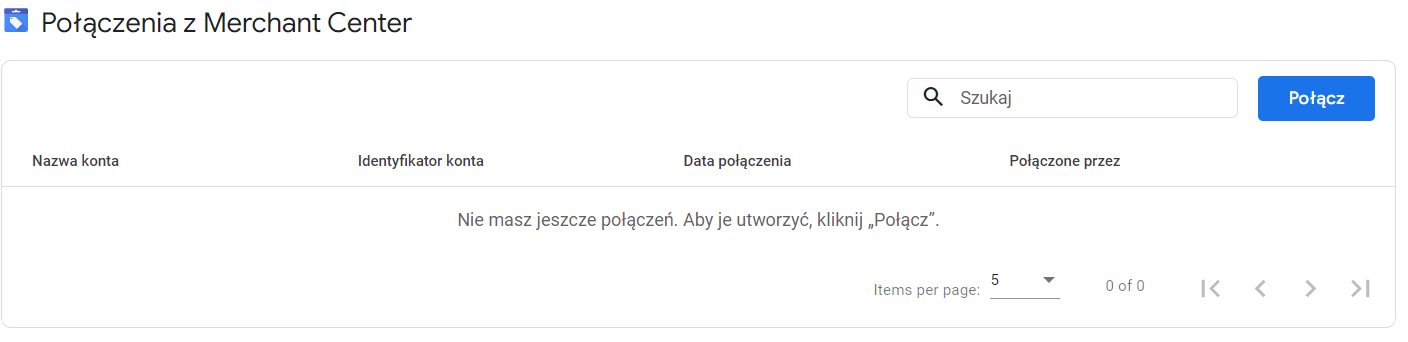
Dzięki nowej funkcji łączenia kont Google Merchant Centers i Google Analytics 4 jesteś w stanie kategoryzować ruch w raportach na podstawie następujących wartości wymiarów:
- medium: bezpłatne,
- źródło: Google,
- platforma źródłowa: bezpłatne informacje w Zakupach Google,
- kampania: bezpłatne informacje w Zakupach Google,
- domyślna grupa kanałów: bezpłatne wyniki wyszukiwania w Zakupach Google.
Dzięki tym wymiarom możesz sprawdzić, ilu użytkowników, ile zdarzeń i sesji pochodzi z kliknięć bezpłatnych wyników wyszukiwania w Google Merchant Center. Funkcja oferuje także możliwość analizy kliknięć i konwersji przypisywanych bezpłatnym wynikom.
 Źródło: Google Analytics
Prywatność
Prawo coraz częściej reguluje kwestie prywatności w Internecie. Mimo że bezpieczeństwo w sieci jest czymś niezwykle pożądanym, stanowi pewne utrudnienie dla biznesów online. Zwiększenie prywatności skutkuje bowiem mniejszą możliwością pobierania danych wykorzystywanych podczas podejmowania decyzji marketingowych.
Google Analytics 4 wykorzystuje proces zbierania danych o użytkownikach z pojedynczych źródeł sygnałów. Oznacza to, że profil klienta będzie określany za pomocą danych z kilku kanałów, co zapewni bezpieczeństwo i prywatność, a także umożliwi generowanie niezbędnych informacji.
Połączenie z BigQuery GCP
Przydatną funkcją Google Analytics 4 jest darmowe połączenie z narzędziem BigQuery GCP. Dzięki temu rozwiązaniu jesteś w stanie przeprowadzać dokładne analizy, ale też integrować dane i wykorzystywać wysunięte wnioski w strategii marketingowej. Cały ten proces jest w pełni zautomatyzowany, co pozwala zaoszczędzić mnóstwo czasu. System ma niemal nieograniczone moce obliczeniowe, funkcje uczenia maszynowego oraz opcję przewidywania przyszłych wyników.
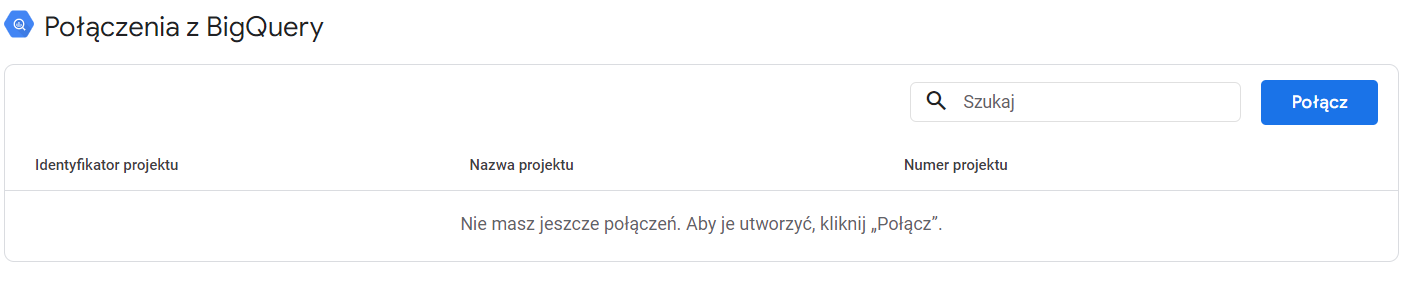 Źródło: Google Analytics
Google Analytics 4 – dlaczego warto?
Google Analytics 4 oferuje wiele nowych, ulepszonych funkcjonalności, dzięki którym śledzenie ruchu w witrynie i wdrażanie skutecznych zmian w strategii marketingowej jest o wiele łatwiejsze. Oto cztery główne korzyści, dla których warto korzystać z Google Analytics 4.
Pełna analiza ścieżki użytkownika
Rewolucyjnym rozwiązaniem wprowadzonym w najnowszej wersji Google Analytics jest kompleksowe podejście do zbierania danych na temat zachowań poszczególnych użytkowników.
GA4 oferuje między innymi uproszczony model analizy zdarzeń, który pozwala dokonywać pomiarów w kwestiach działań użytkownika na stronie. Przydatną opcją jest także cross-domain tracking, czyli możliwość łatwego mierzenia sesji realizowanych w powiązanych ze sobą witrynach internetowych. Ważną korzyścią wynikającą z użytkowania Google Analytics 4 jest też pełna integracja z BigQuery oferująca ulepszoną analizę ścieżek.
Dzięki tak kompleksowym informacjom na temat ruchu w witrynie będziesz w stanie opracować skuteczną strategię marketingową, zlikwidować wszelkie błędy oraz wykorzystać rozwiązania sprzyjające rozwijaniu Twojego biznesu online.
Technologia Machine Learning
Nowa wersja Google Analytics oferuje też lepsze wykorzystanie możliwości uczenia maszynowego. W ramach usługi otrzymujesz dostęp do metryk predykcyjnych, dzięki którym jesteś w stanie obliczyć prawdopodobieństwo realizacji konkretnych celów.
Warto też wspomnieć o Enhanced Conversions, które zwiększają dokładność pomiaru konwersji, co przekłada się na skuteczność optymalizacji działań reklamowych.
Integracja z Google Marketing Platform
W pakiecie usług Google Analytics 4 otrzymujesz natywną integrację ze wszystkimi produktami Google Marketing Platform. Powiązania z SA360, D&V360, CM360 oraz Google Ad Manager były dostępne już w poprzedniej wersji narzędzia, jednak wymagało to wykupienia licencji.
Istotną zaletą GA4 jest też fakt, iż narzędzie integruje się z serwisem YouTube, co pozwala analizować kluczowe źródło ruchu.
Na szczególną uwagę zasługuje opcja mierzenia efektywności poszczególnych kanałów dotarcia do użytkownika, czyli Data Driven Attribution.
Większe bezpieczeństwo
W związku ze stale rozszerzanymi obostrzeniami dotyczącymi bezpieczeństwa w sieci nowa wersja narzędzia Google zapewnia jeszcze większą ochronę prywatności użytkowników. W tym zakresie dostępna jest opcja Consent Mode, która, chroniąc dane użytkowników, pozwala na odzyskiwanie informacji, które bez jej udziału byłyby stracone. Google Analytic 4 oferuje ponadto Server Side Tagging, czyli opcję pozwalającą na poprawę czasu wczytywania strony oraz lepszą kontrolę przesyłu danych.
Konfiguracja Google Analytics 4
Jak utworzyć usługę Google Analytics 4?
Aby utworzyć usługę, wejdź w sekcję Administracja w narzędziu Google Analytics. Następnie znajdź kolumnę Usługa i wybierz opcję Utwórz usługę.
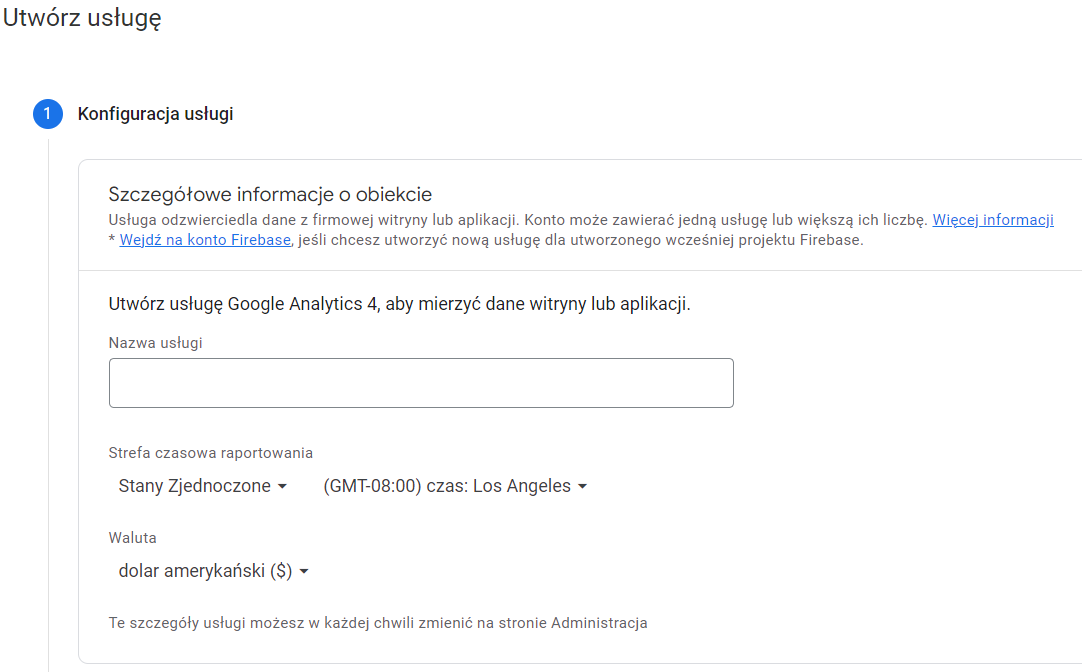 Źródło: Google Analytics
W wyświetlonym okienku wpisz nazwę usługi, którą może być na przykład nazwa strony lub Twojej marki. Następnie wybierz odpowiedni kraj i walutę, po czym kliknij Dalej.
W kolejnym oknie musisz wybrać kategorię branży, wielkość firmy oraz wskazać cele, w jakich zamierzasz korzystać z Google Analytics 4. Co prawda nie jest to koniecznością, a jedynie dodatkową opcją, z której możesz skorzystać.
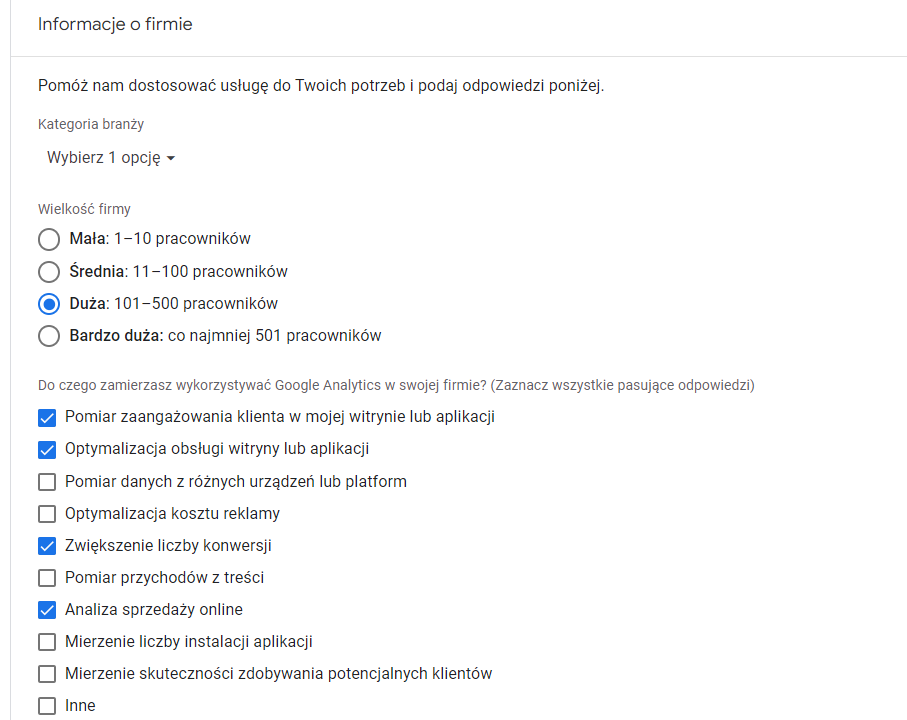 Źródło: Google Analytics
Po zaznaczeniu wybranych opcji kliknij Utwórz. Następnie wyświetlone zostanie okno, w którym musisz wybrać platformę, której dane zamierzasz gromadzić. Jako że tworzysz usługę dla strony internetowej, kliknij Sieć.
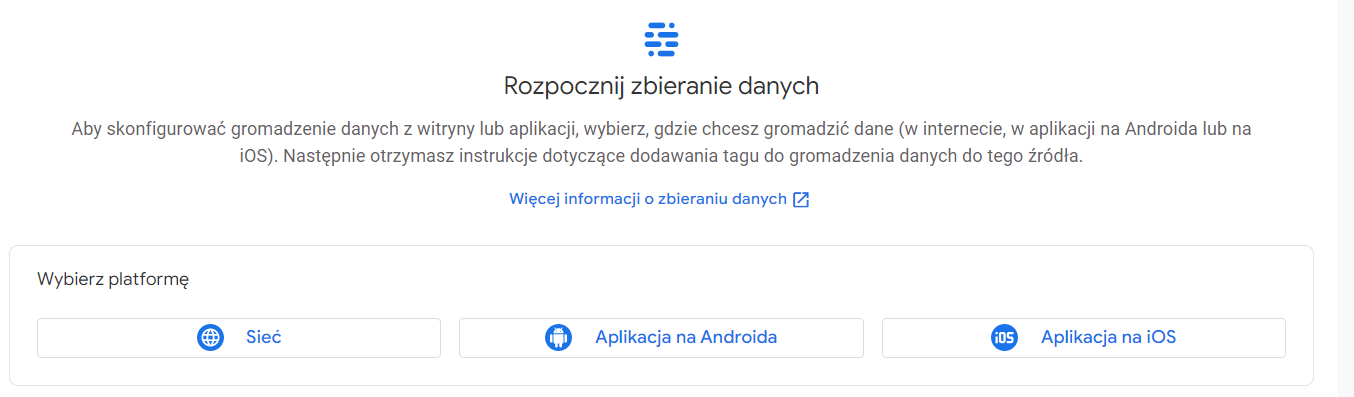 Źródło: Google Analytics
Konfiguracja strumienia danych
Po utworzeniu usługi przychodzi pora na konfigurację strumienia danych. W kolejnym oknie musisz wpisać adres strony internetowej oraz nazwać strumień. Wyświetlone zostaną wówczas automatycznie mierzone zdarzenia. Możesz je edytować, klikając koło zębate w prawym dolnym rogu.
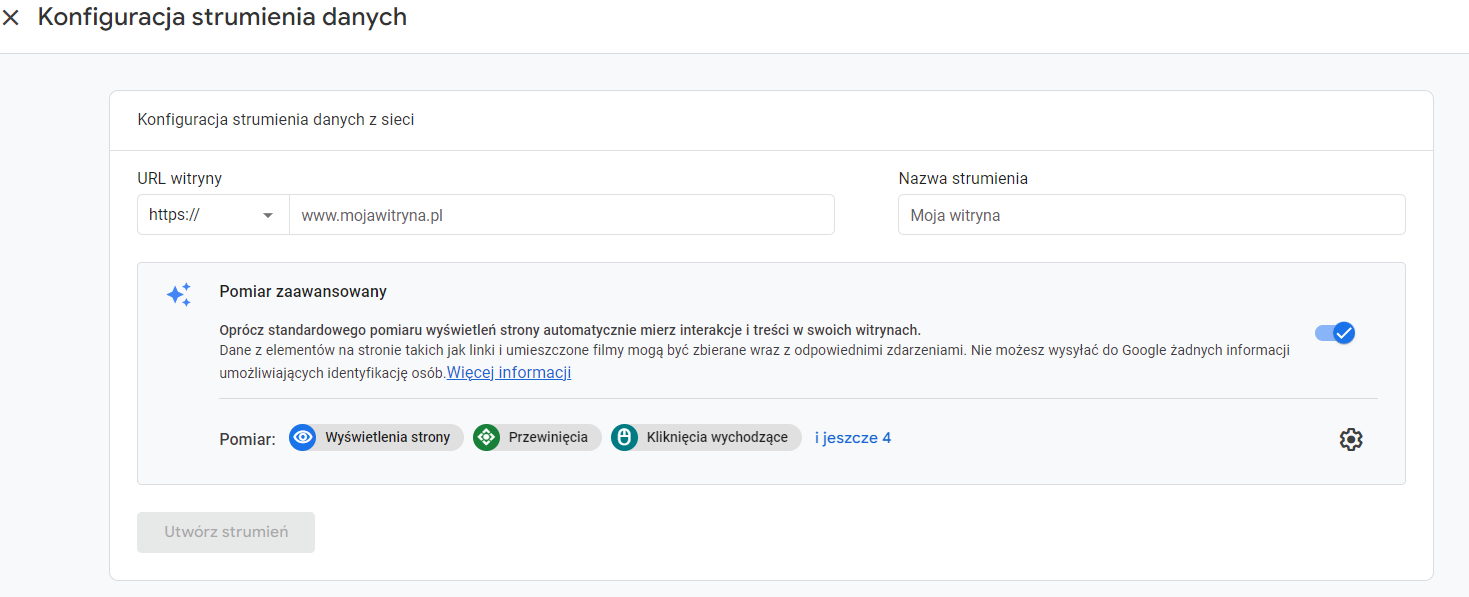 Źródło: Google Analytics
Po kliknięciu koła zębatego wyświetli Ci się lista z dokładnym opisem każdego ze zdarzeń lub grupy zdarzeń. W domyślnych ustawieniach każde z nich są mierzone. Jeśli jednak z jakiegoś powodu nie chcesz, by określone informacje były gromadzone, wystarczy zmienić pozycję suwaka przy wybranej opcji.
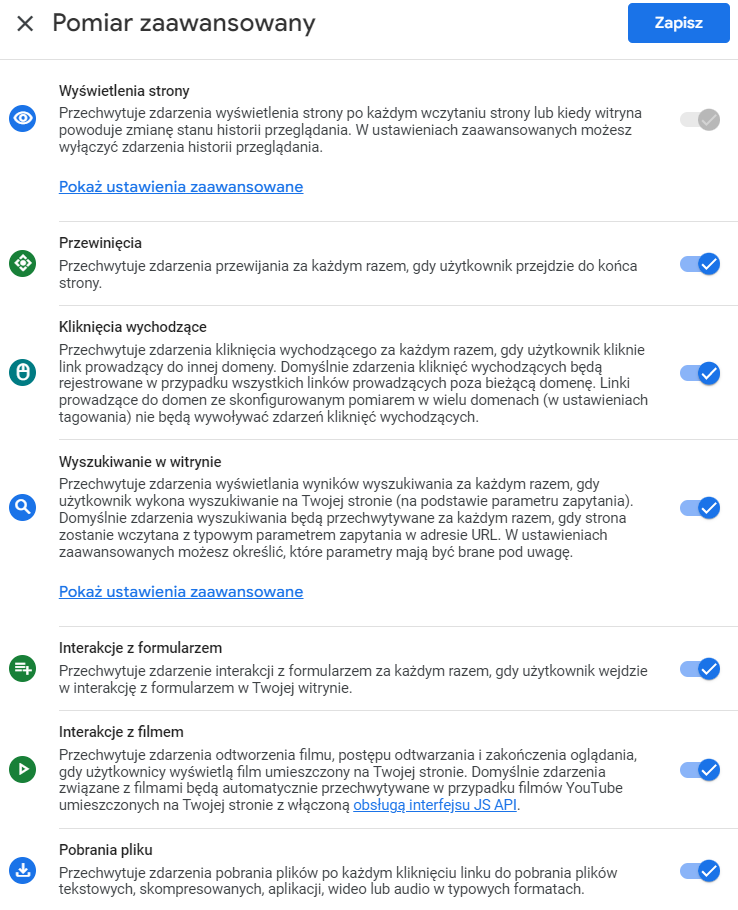 Źródło: Google Analytics
Po utworzeniu strumienia zostanie wyświetlony identyfikator pomiaru, dzięki któremu będzie możliwa implementacja kodu śledzącego na stronie przy użyciu Google Tag Managera. Musisz go skopiować i przejść do konta Google Tag Manager.
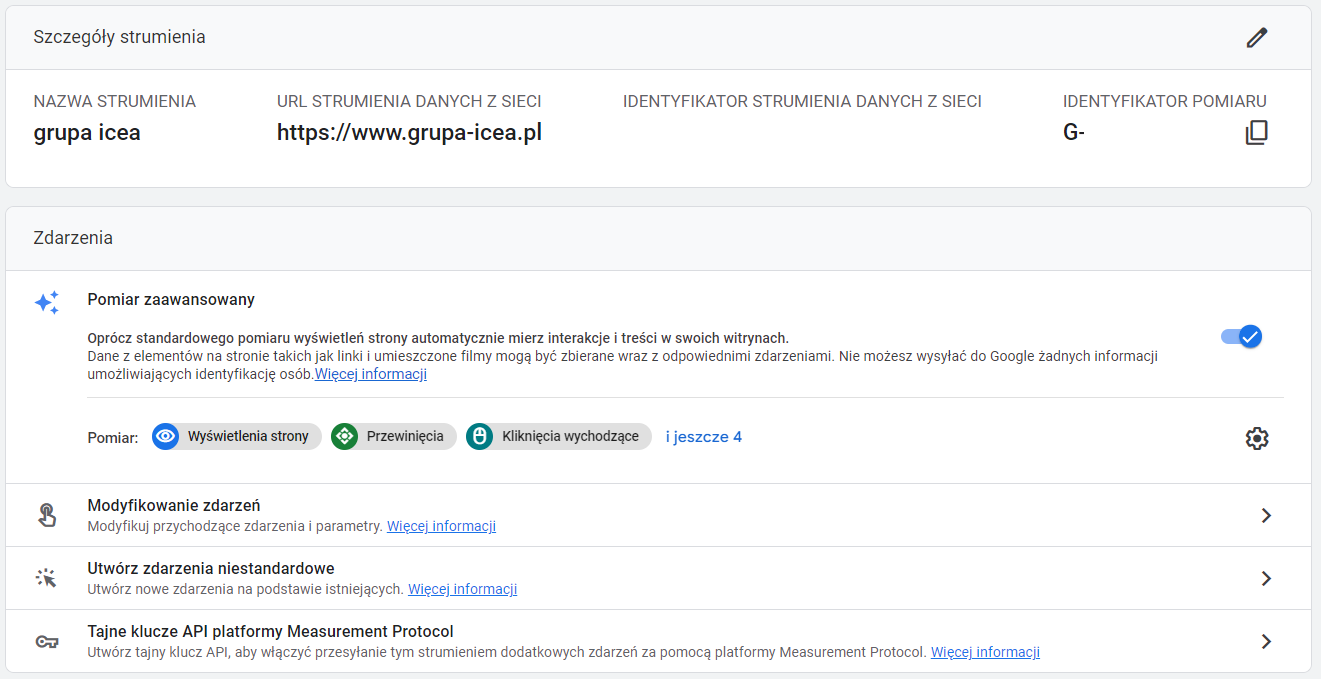 Źródło: Google Analytics
Tworzenie nowego kontenera nie jest konieczne. Ten obecny w Universal Analytics jest zupełnie wystarczający. Jako typ tagu wybierz Google Analytics: konfiguracja GA4. Następnie w polu Identyfikator pomiaru wklej skopiowany wcześniej identyfikator, a jako regułę wybierz z listy All Pages. Dzięki temu Twoje dane będą przesyłane z każdej podstrony w serwisie. Pamiętaj, aby na końcu nazwać tag i go zapisać.
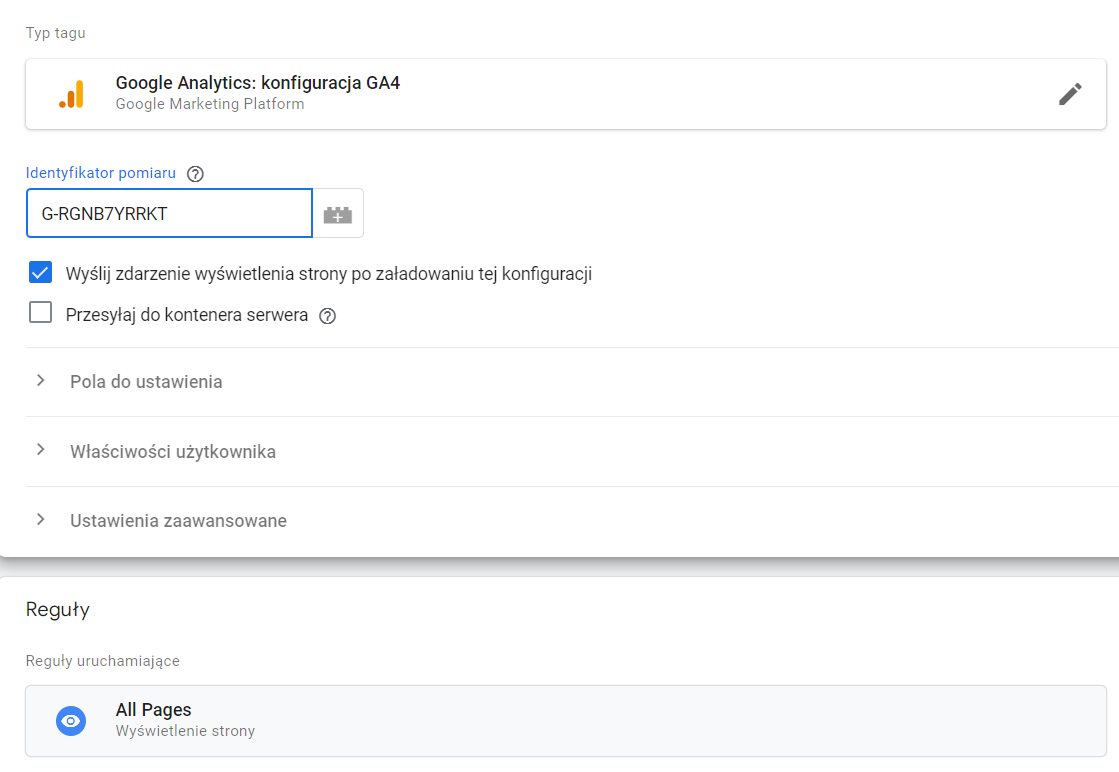 Źródło: Google Analytics
Warto sprawdzić, czy kod został poprawnie dodany na stronę. W tym celu wykorzystaj DebugView. Przejdź do konta Google Analytics 4, a w panelu bocznym wybierz opcję Konfiguracja, następnie DebugView.
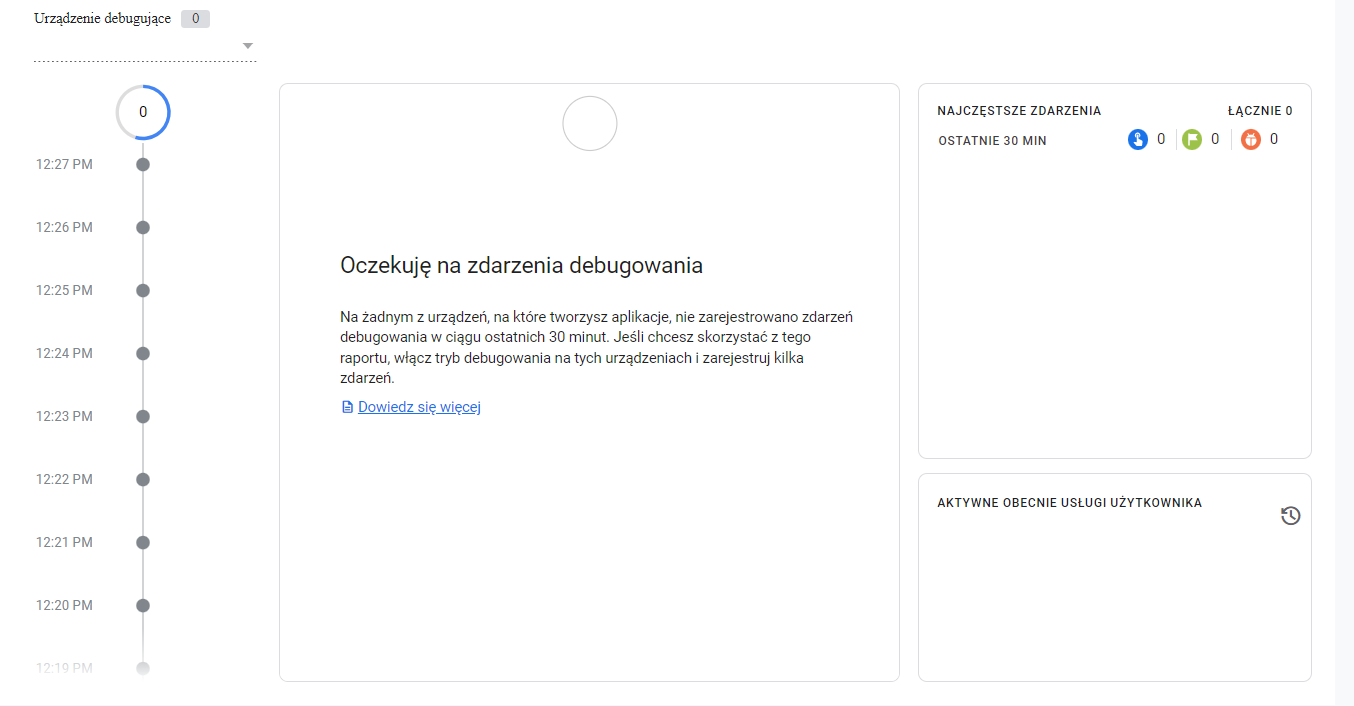 Źródło: Google Analytics
Pamiętaj o dodaniu aplikacji mobilnej, jeśli taką posiadasz. Wejdź w Strumień danych znajdujący się w panelu Administracja, a następnie kliknij Dodaj strumień i wybierz odpowiedni system.
Uzupełnienie danych i zmiana ustawień
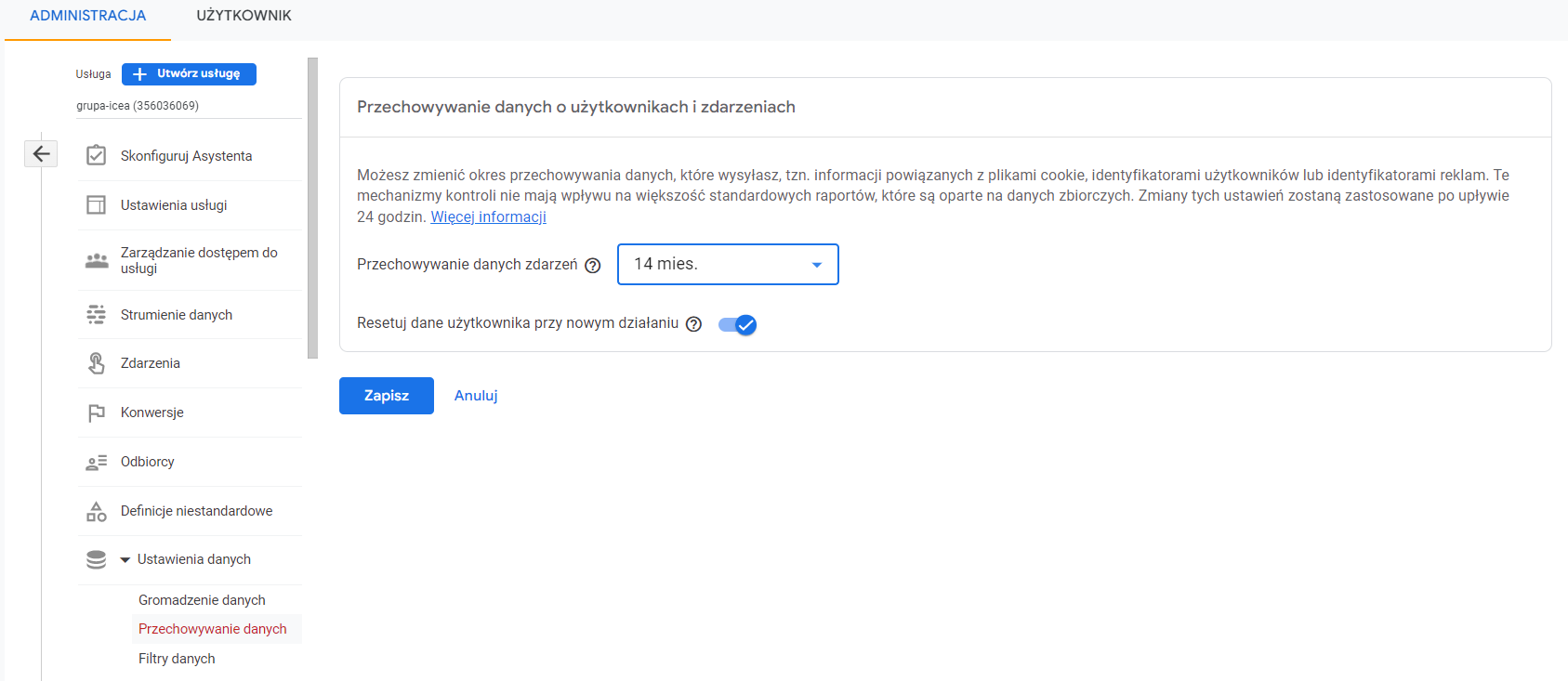
W kolejnym kroku musisz dostosować ustawienia konta do swoich potrzeb. Jednym z najważniejszych aspektów jest czas przechowywania danych o użytkownikach i zdarzeniach. Zwróć na niego szczególną uwagę, gdyż domyślnie dane te przechowywane są tylko przez 2 miesiące. Jako że w wielu branżach czas od pierwszego odwiedzenia strony do konwersji bywa o wiele dłuższy, bez zmiany ustawień nie otrzymasz informacji o pełnej ścieżce użytkownika.
Przejdź więc do panelu Administracja, a następnie w kolumnie Usługa wybierz Ustawienia danych i kliknij Przechowywanie danych. W kolejnym kroku domyślne 2 miesiące zmień na 14 miesięcy.
 Źródło: Google Analytics
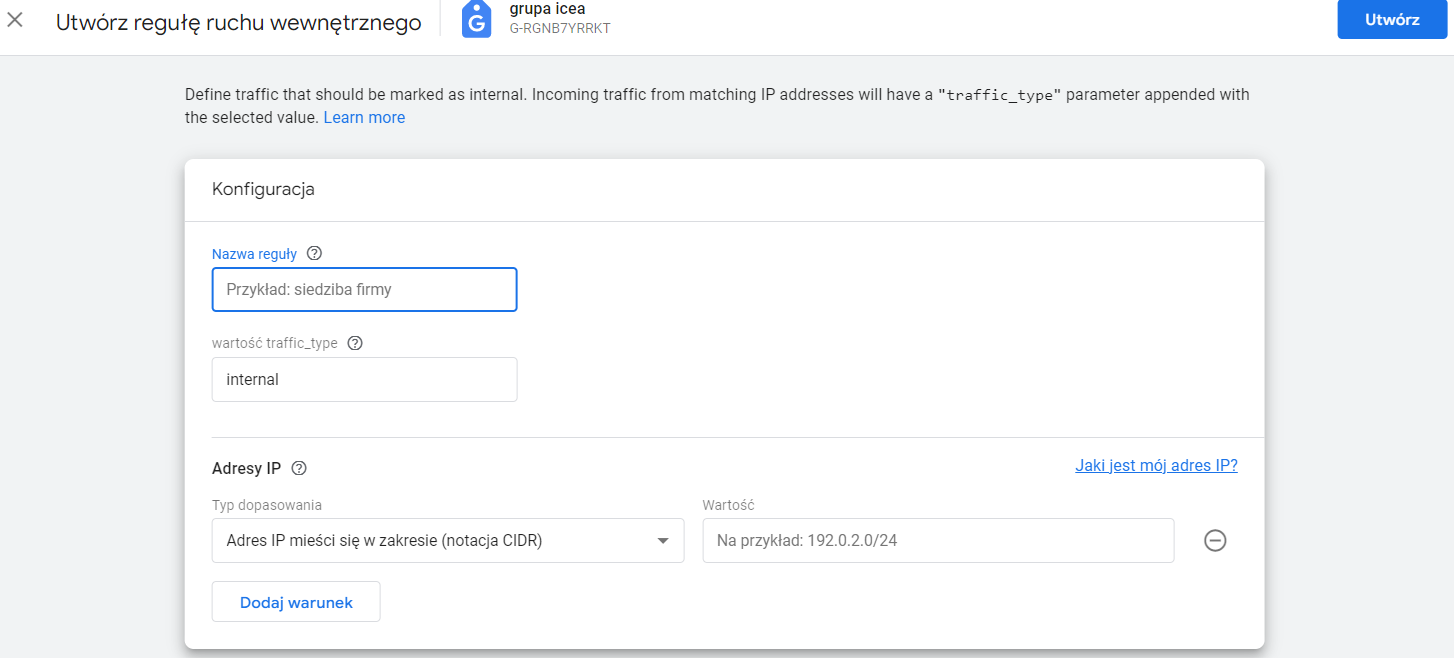
Kolejnym, ważnym aspektem jest zdefiniowanie ruchu wewnętrznego. Przejdź do Strumienia danych, a następnie wybierz utworzony wcześniej strumień. W wyświetlonym oknie kliknij Więcej ustawień tagowania, następnie Definiowanie ruchu wewnętrznego oraz opcję Utwórz. W kolejnym kroku uzupełnij nazwę reguły, a w polu Wartość wpisz adres IP, który chcesz wykluczyć.
 Źródło: Google Analytics
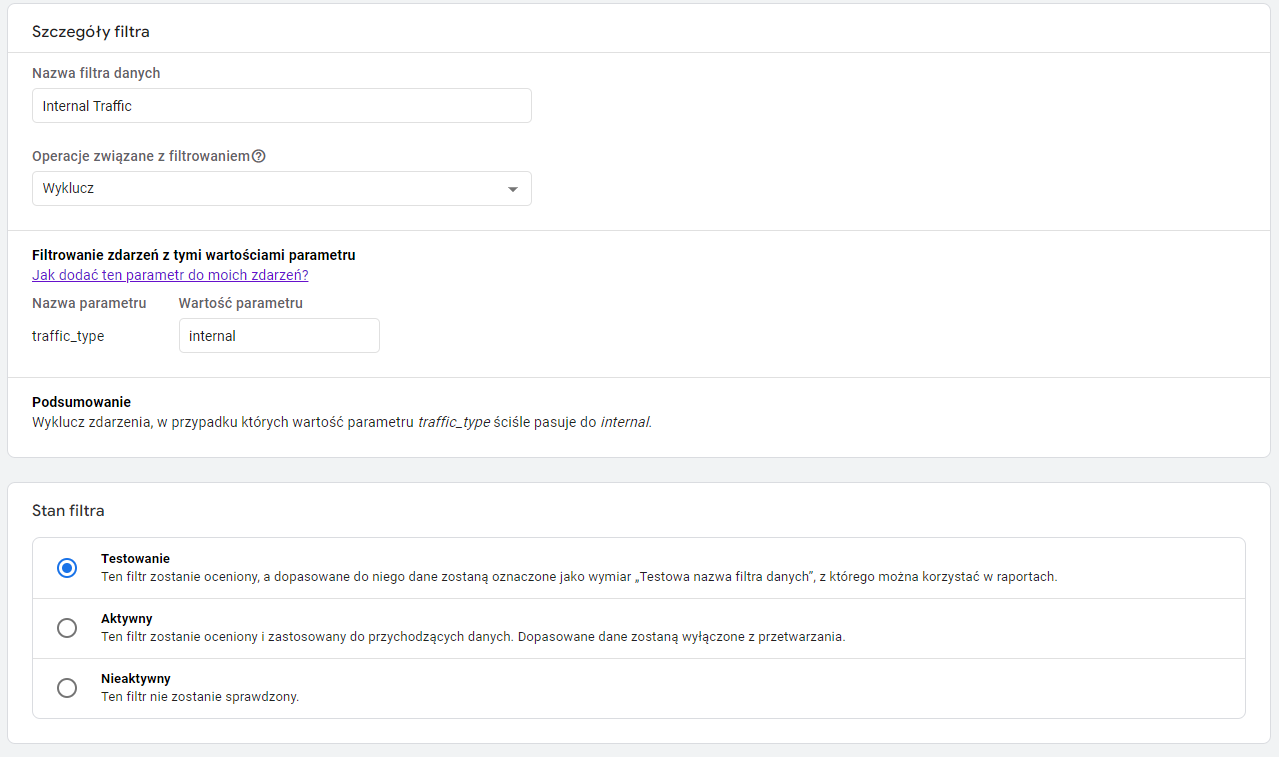
Następnie musisz wrócić do widoku Administracji, wybrać strumień danych i kliknąć Filtry danych. Znajduje się tam domyślnie utworzony filtr Internal Traffic, którego bieżący stan ustawiono na testowanie. W tym trybie Google Analytics nie wprowadza trwałych zmian, a jedynie analizuje ruch pochodzący z tego źródła. Możesz to zmienić, klikając filtr. Jeśli zaznaczysz go jako Aktywny, dane do niego dopasowane przestaną być przetwarzane. Pamiętaj, że zawsze możesz go dezaktywować, klikając przycisk Nieaktywny.
 Źródło: Google Analytics
Konfiguracja zdarzeń
Dzięki zdarzeniom możesz śledzić interakcje użytkowników z Twoją aplikacją lub stroną internetową. Aby uzyskać takie informacje, jak liczba wysłanych formularzy czy zalogowanych użytkowników, musisz utworzyć wydarzenia, które będą śledzić tę liczbę i zapisywać ją w Google Analytics.
Typy zdarzeń w Google Analytics 4
Dzięki zdarzeniom możesz śledzić interakcje użytkowników z Twoją stroną internetową lub aplikacją mobilną. Możesz na przykład utworzyć zdarzenie, które będzie dotyczyło wypełnienia formularza. W ten sposób dowiesz się, jak zachęcające jest wezwanie do działania i rozwiążesz wszelkie problemy.
Przed właściwą konfiguracją tych parametrów warto się jednak zapoznać z typami zdarzeń w GA4.
Zdarzenia zbierane automatycznie
Dotyczą podstawowych informacji dotyczących aktywności użytkowników na stronie. Najważniejsze z nich to:
- first_visit – odwiedzenie strony przez użytkownika po raz pierwszy,
- session_start – wejście użytkownika na stronę,
- user_engagement – interakcja użytkownika ze stroną.
Pomiar zaawansowany
Pomiar zaawansowany dotyczy zdarzeń, które Google Analytics 4 rejestruje automatycznie. Masz jednak możliwość wyłączenia analizy dla poszczególnych interakcji. Zdarzenia objęte pomiarem zaawansowanym to:
- click – kliknięcia linku prowadzącego poza bieżącą domenę,
- file_download – kliknięcie linku prowadzącego do pliku o konkretnym rozszerzeniu,
- page_view – przeglądanie witryny,
- scroll – przewinięcie na dół strony,
- video_complete – obejrzenie filmu,
- video_start – rozpoczęcie odtwarzania filmu,
- view_search_results – przeprowadzenie wyszukiwania w witrynie.
Rekomendowane zdarzenia
Google Analytics 4 śledzi także grupę zalecanych zdarzeń. Podzielone są one na trzy grupy:
- ogólne,
- gry,
- e-commerce.
Jeśli prowadzisz sklep internetowy, prawdopodobnie najbardziej interesują Cię zdarzenia z grupy e-commerce. Ich lista jest dość obszerna, a najważniejsze z nich to:
- add_payment_info – przesłanie danych karty,
- add_shipping_info – wybranie sposobu dostawy,
- add_to_cart – dodanie produktu do koszyka,
- add_to_wishlist – dodanie produktu do listy życzeń,
- purchase – finalizacja zakupu,
- remove_from_cart – usunięcie produktu z koszyka,
- view_cart – wyświetlenie koszyka.
Zdarzenia niestandardowe
W przypadku zdarzeń niestandardowych musisz sam określić ich nazwę. Wystarczy, że stworzysz dany parametr i nazwiesz go zgodnie z wytycznymi GA4.
Tworzenie zdarzeń
Wiesz już, czym są zdarzenia i jakie są ich rodzaje. Nadchodzi więc czas na zapoznanie się z procedurą ich tworzenia.
Przed jej rozpoczęciem musisz sprawdzić, czy zdarzenia, które chcesz utworzyć, na pewno znajdują się na liście akcji zbieranych automatycznie lub objętych pomiarem zaawansowanym. Dzięki temu unikniesz duplikatów. Jeśli nie znajdziesz na tych listach wybranego zdarzenia, możesz skorzystać z jednej z dwóch dostępnych opcji: Google Analytics 4 lub Google Tag Manager. Co różni te rozwiązania? Przede wszystkim fakt, iż Google Analytics 4 umożliwia tworzenie nowych zdarzeń na podstawie tych już istniejących. Metoda ta jest znacznie szybsza, dlatego jeśli interesujące Cię zdarzenie może opierać się na wcześniejszym, warto skorzystać z tego rozwiązania.
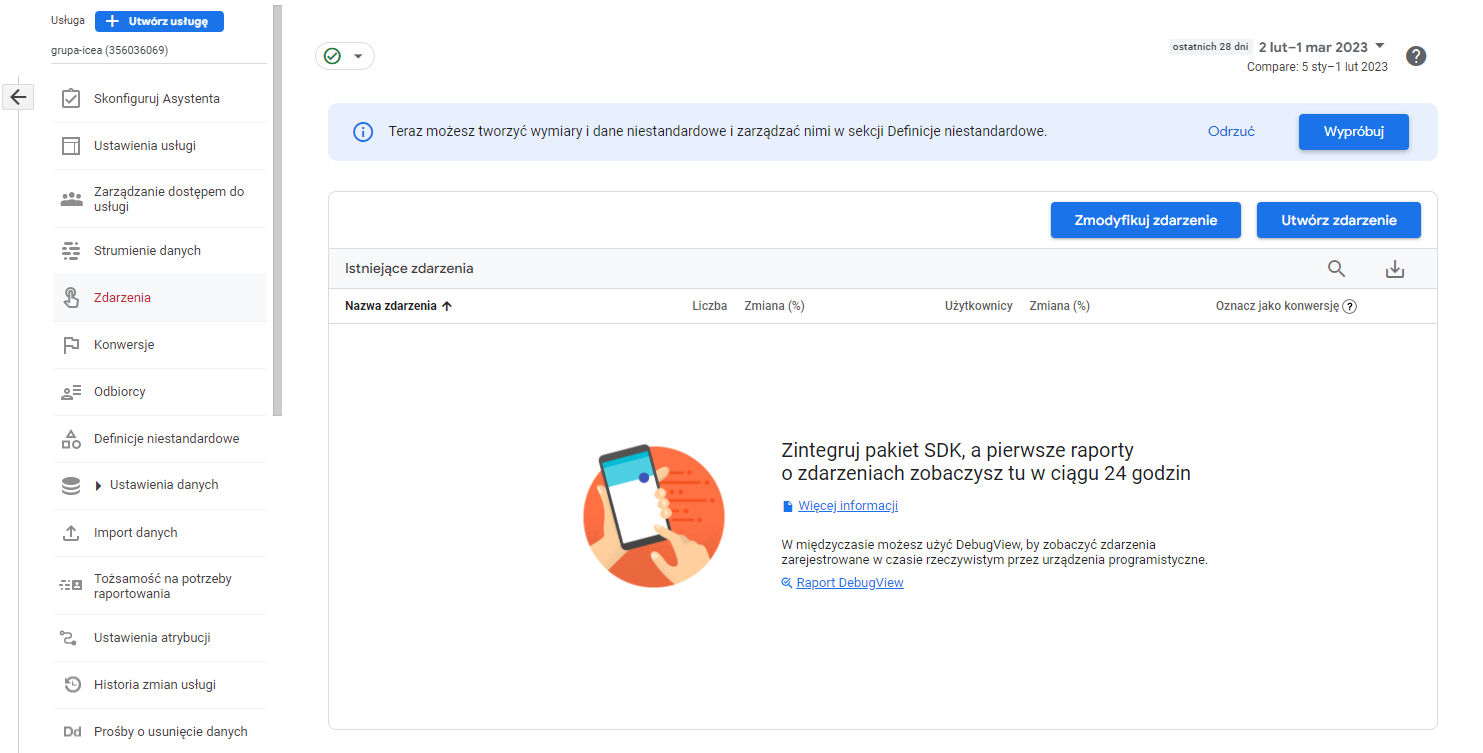
Przejdźmy jednak do tworzenia zdarzeń. W zakładce Administracja znajdziesz sekcję Zdarzenia.
 Źródło: Google Analytics
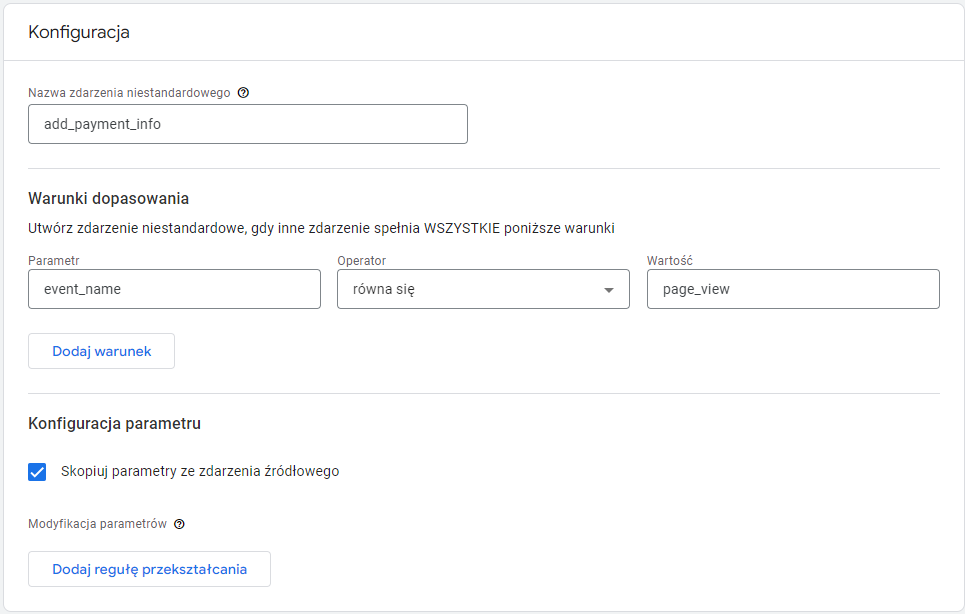
Wybierz opcję Utwórz zdarzenia, a następnie w nowym oknie kliknij Utwórz. Wpisz nazwę zgodną z wytycznymi Google, stosując małe litery i znak podkreślenia jako separator.
W polu Parametr wybierz event_name, w polu Operator wybierz równa się, a w polu Wartość wpisz nazwę zdarzenia, na podstawie którego chcesz utworzyć nowe. W kolejnym kroku dodaj warunek i określ, w jakim przypadku ma być gromadzone.
Pole Skopiuj parametry ze zdarzenia źródłowego pozostaw zaznaczone, jeśli są one dla Ciebie przydatne. Na koniec kliknij Utwórz.
 Źródło: Google Analytics
Konfigurację tego zdarzenia możesz sprawdzić, korzystając z wcześniej omówionego DebugView.
Jeśli jednak nie możesz utworzyć zdarzenia, które chcesz śledzić na podstawie już istniejącego, musisz wykorzystać drugą z podanych metod, czyli Google Tag Manager.
W narzędziu wejdź w podgląd, a w oknie z Twoją witryną kliknij przycisk, którego liczbę kliknięć chcesz mierzyć.
W zależności od jego właściwości na pasku po lewej stronie zobaczysz Click lub Click i Link Click. Jeżeli jednak nie wyświetli się żadna z tych opcji, prawdopodobnie nie masz reguły śledzącej i musisz ją dodać.
W kolejnym kroku kliknij napis Click i przejdź do Variables. Zobaczysz tam zmienne oraz ich wartości. Jeśli jednak dane te się nie pojawią, musisz zaznaczyć kliknięcia w zakładce Zmienne w swoim kontenerze w Google Tag Manager. To właśnie na ich podstawie będzie oparte zdarzenie. Pamiętaj, aby unikać powtórzeń wartości, które chcesz wykorzystać. Jeśli na Twojej stronie są przyciski, które mają taką samą klasę, a nie powinny zostać mierzone, wybierz inną zmienną.
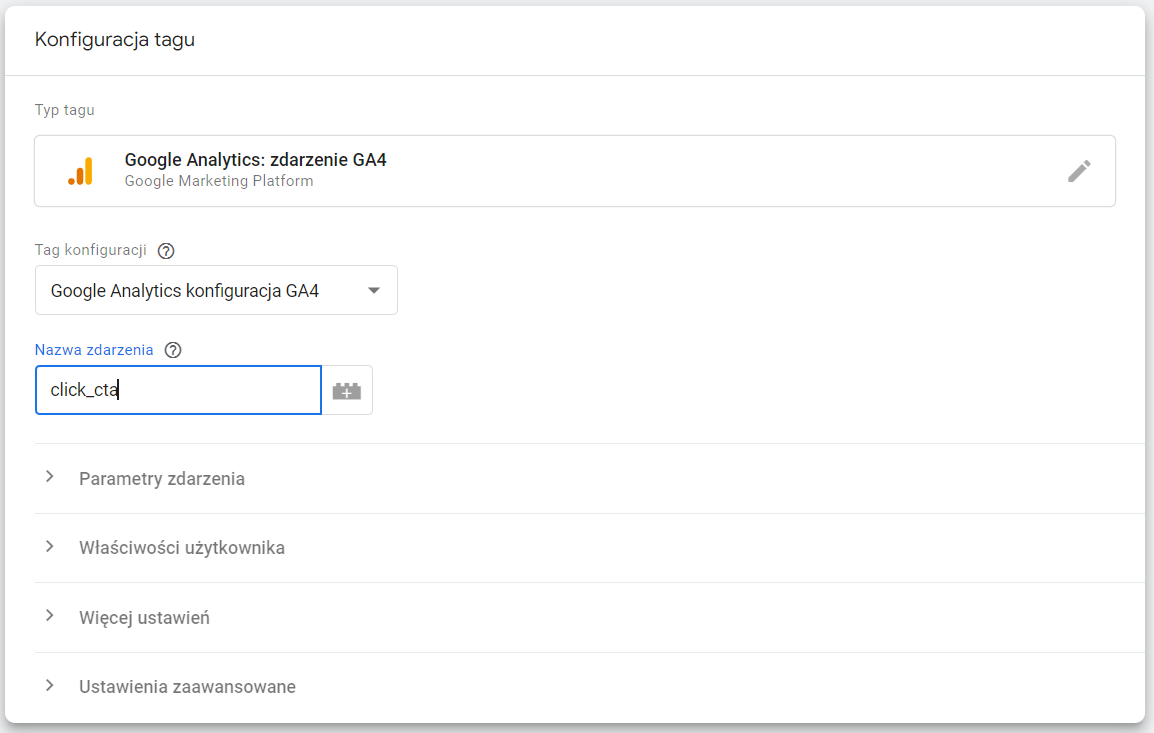
Następnie wróć do obszaru roboczego i dodaj nowy tag. W polu Konfiguracja tagu wybierz Google Analytics: zdarzenia GA4. Jako tag konfiguracji wybierz utworzony na początku zapis. W kolejnym kroku wpisz nazwę zdarzenia, która będzie wyświetlała się na koncie Google Analytics. Następnie możesz dodać parametry, wpisując ich nazwy i wartości.
 Źródło: Google Analytics
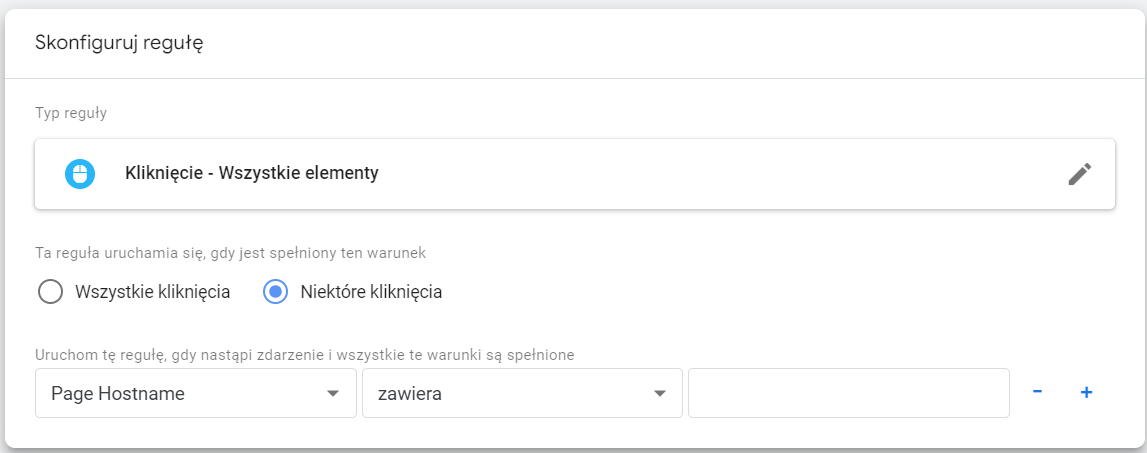
Kliknij pole Reguły, a w oknie, które się pojawiło, wybierz znak plusa. Skonfiguruj regułę, a z listy wybierz Kliknięcie – Wszystkie elementy. Potem zmień warunek na Niektóre kliknięcia i wybierz zmienną, którą ustawiłeś jako unikalną w podglądzie. Następnie wybierz warunek, podaj jego wartość. Na koniec nazwij opracowaną regułę i ją zapisz.
 Źródło: Google Analytics
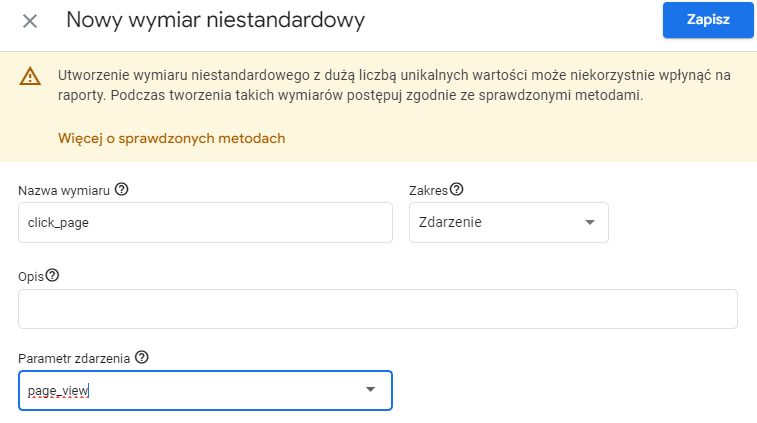
Pamiętaj, że jeśli podczas tworzenia zdarzenia zostały dodane pewne parametry, musisz je także dodać w Google Analytics 4. W zakładce Konfiguracja wybierz Definicje niestandardowe i kliknij Utwórz wymiary niestandardowe. Następnie nazwij wymiar, a w oknie Parametr zdarzenia wpisz nazwę parametru zgodną z tagiem.
 Źródło: Google Analytics
Czynność tę powtórz dla wszystkich dodanych w tagu parametrów. Pamiętaj o sprawdzeniu poprawności konfiguracji w DebugView.
Konfiguracja konwersji
Po konfiguracji najważniejszych zdarzeń musisz wybrać te, które posłużą jako konwersje, czyli akcje przekładające się na zysk Twojej firmy. Można je podzielić na mikro i makro konwersje.
Aby skonfigurować konwersję w Google Analytics 4, przejdź do zakładki Zdarzenia w panelu Konfiguracji. Następnie, obok wybranego wydarzenia, przesuń suwak, aby zmienił się z szarego na niebieski.
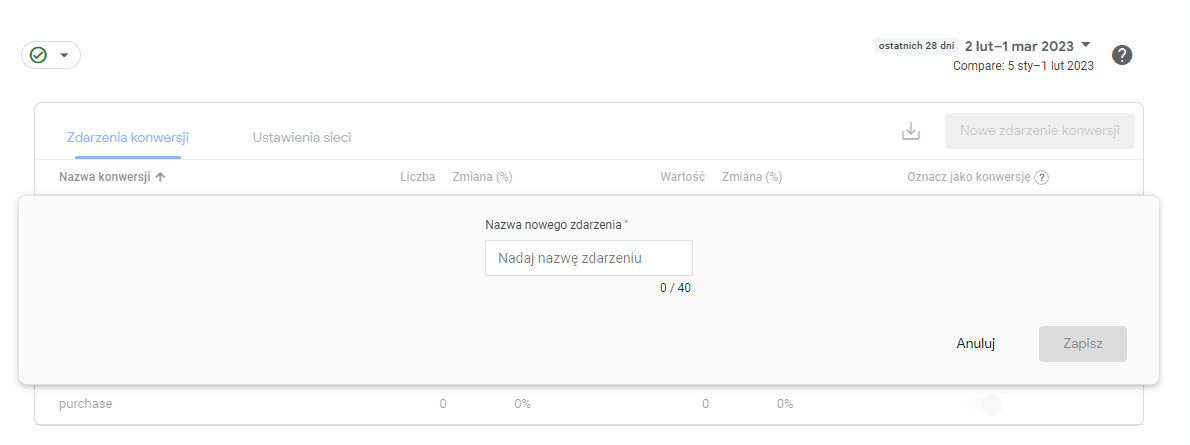
Może się jednak zdarzyć, że niedawno dodane zdarzenie nie wyświetli się na liście konwersji. W takim przypadku przejdź do zakładki Konwersje i kliknij Nowe zdarzenie konwersji. Na koniec wpisz jego nazwę, zapisz.
 Źródło: Google Analytics
Wpływ GA4 na SEO – czy nowy Analytics usprawnia optymalizację?
Google Analytics 4 oferuje bezpośredni wgląd w raporty przydatne do analizy efektów strategii opartej na SEO. Na swoim koncie możesz znaleźć zarówno gotowe analizy, jak i szablony służące tworzeniu własnych raportów. W narzędziu dostępne są następujące możliwości:
- Czas rzeczywisty – pozwala na analizę zdarzeń generowanych przez użytkowników w czasie rzeczywistym.
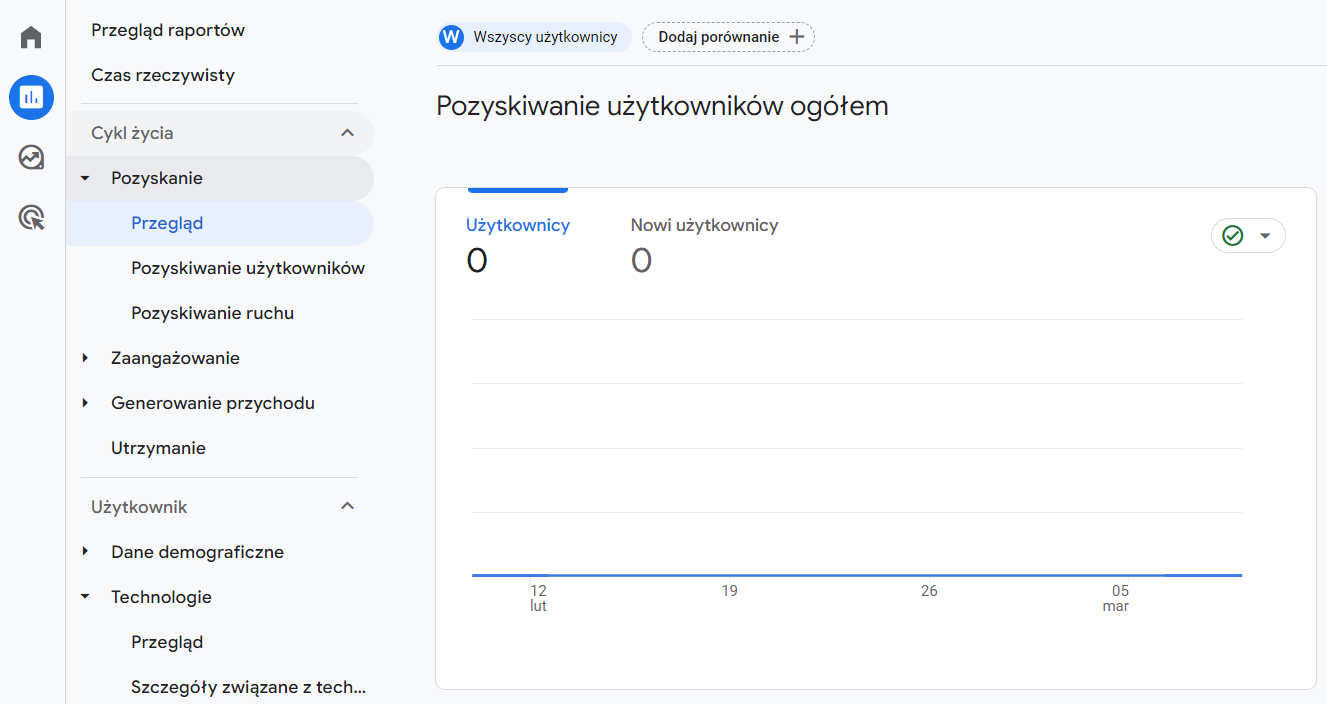
- Cykl życia – obejmuje cztery raporty: Pozyskiwanie, Zaangażowanie, Utrzymanie i Generowanie przychodów, które pozwalają zbadać aktywność użytkowników na stronie od momentu odwiedzenia aż do konwersji lub opuszczenia witryny.
 źródło: Google Analytics
Raport Pozyskiwanie dotyczy informacji o nowych i powracających odbiorcach oraz sposobie, w jaki dotarli oni do witryny. Raport Zaangażowanie prezentuje natomiast działania użytkowników na podstawie liczby zdarzeń w przypadku ponownego skorzystania z usługi oraz czasu spędzonego w witrynie. Raport Generowanie przychodu pomaga z kolei zbadać przychody w zakresie zakupów e-commerce, zakupów w aplikacji czy reklam mobilnych. Dzięki raportowi Utrzymanie możesz sprawdzić, w jakim stopniu realizowana jest strategia mająca na celu przekształcenie nowych użytkowników w stałych odbiorców, którzy decydują się ponownie skorzystać z Twoich usług.
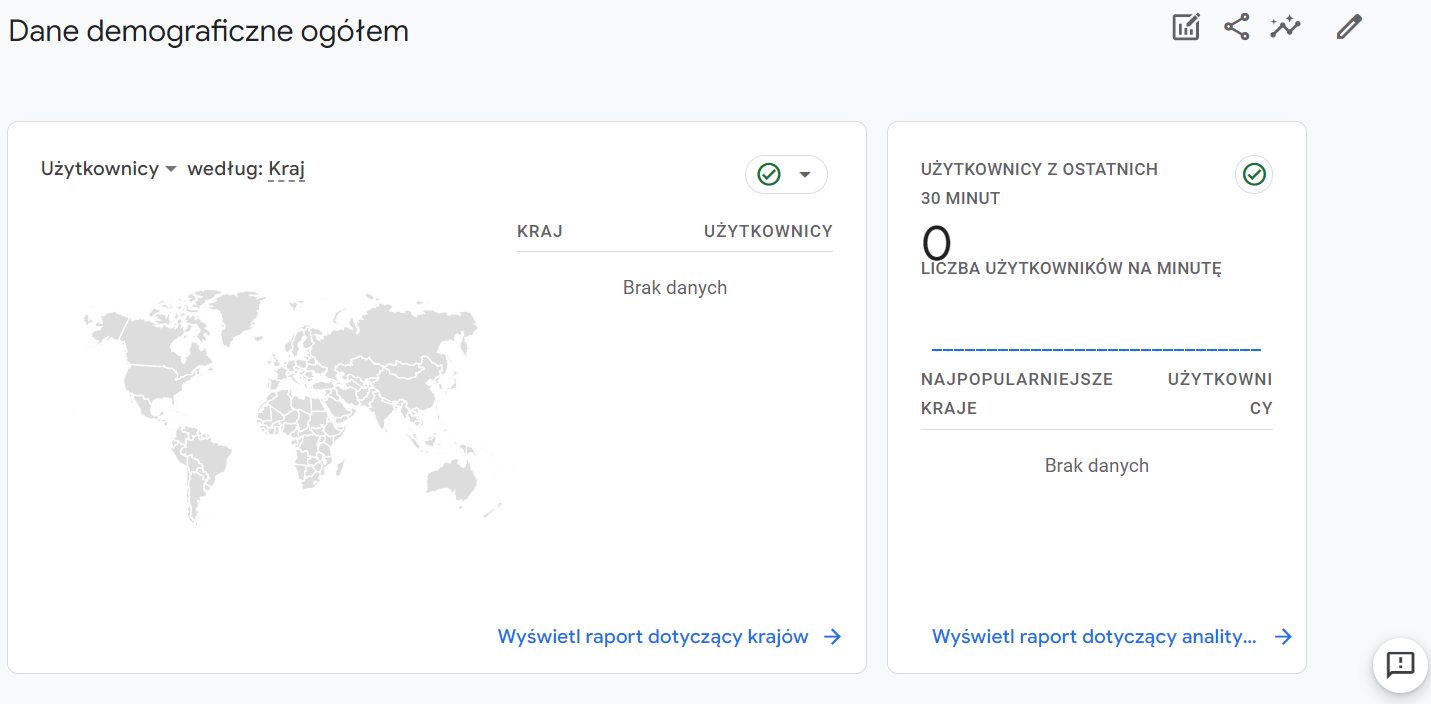
- Raport Dane demograficzne – zestaw analiz prezentujący podstawowe informacje o odbiorcach, takie jak płeć, wiek, zainteresowania czy lokalizacja.
- Raport Technologie – informacje o urządzeniach użytkowanych przez odbiorców oraz źródłach, z jakich korzystają w celu znalezienia witryny.
 źródło: Google Analytics
Wskaźniki w GA4 istotne dla SEO
Dzięki Google Analytics 4 możesz na bieżąco analizować efektywność pozycjonowania. Monitorując kilka kluczowych wskaźników, masz wgląd w skuteczność realizowanej strategii oraz użyteczność poszczególnych kanałów. Przedstawiamy kilka najważniejszych parametrów, które powinieneś śledzić w Google Analytics 4, jeśli chcesz zadbać o swoją pozycję w wynikach wyszukiwania.
Ruch
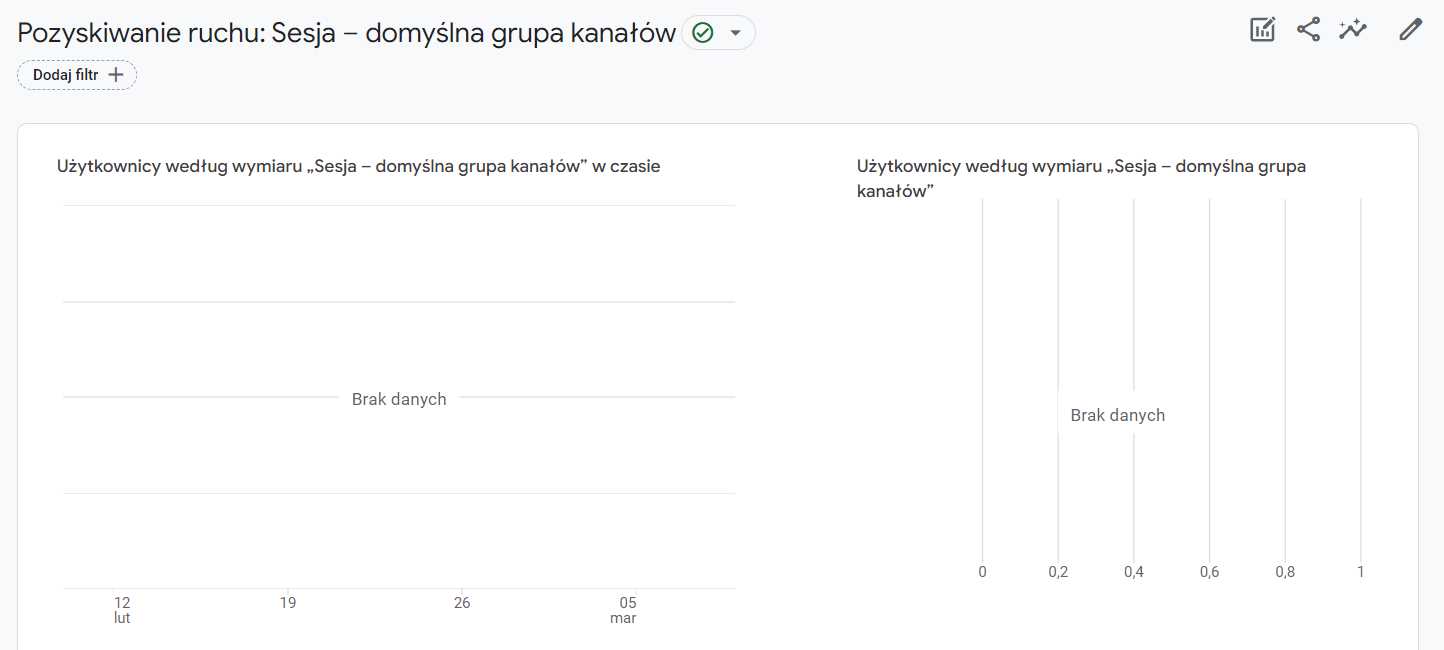
Informacje o ruchu organicznym znajdują się w raporcie Pozyskiwanie ruchu w sekcji Pozyskanie. Narzędzie gromadzi dane o źródłach ruchu w sesjach i zdarzeniach generowanych z wyników organicznych. W ramach usługi możesz analizować informacje na tle wybranych zakresów czasowych, badać liczbę użytkowników oraz ustalać, czy realizowana strategia SEO przynosi pożądane efekty.
Analizując informacje o ruchu, zwróć uwagę na: średni czas zaangażowania na sesję, liczbę sesji, współczynnik konwersji oraz przychody, które weryfikują skuteczność strategii.
 źródło: Google Analytics
Aby określić efektywność działań SEO, zweryfikuj ruch odsyłający, czyli generowany przez kliknięcia linków umieszczonych w wewnętrznych witrynach. Analizując ten aspekt, będziesz w stanie ustalić, czy strategia link buildingu przynosi oczekiwane efekty.
Nie zapominaj też o analizie ruchu bezpośredniego, czyli takiego, w którym użytkownik odwiedza witrynę, wpisując jej adres w wyszukiwarce internetowej. Parametr ten ma istotne znaczenie w procesie badania efektywności SEO, gdyż pozwala określić poziom rozpoznawalności marki, a więc skuteczności strategii marketingowej.
Lokalizacja użytkowników
Lokalizacja użytkowników, a nawet kraj pochodzenia mają bardzo istotny wpływ na pozycjonowanie lokalne. Dzięki Google Analytics 4 możesz łatwo sprawdzić, z jakich państw i obszarów geograficznych pochodzą Twoi odbiorcy. Pozyskane informacje warto następnie wykorzystać podczas tworzenia lokalnych stron oraz realizacji strategii międzynarodowego pozycjonowania na rynki zagraniczne. Narzędzie umożliwia pełną analizę pochodzenia ruchu na stronie internetowej nie tylko internautów przebywających w Twoim kraju, ale też za granicą.
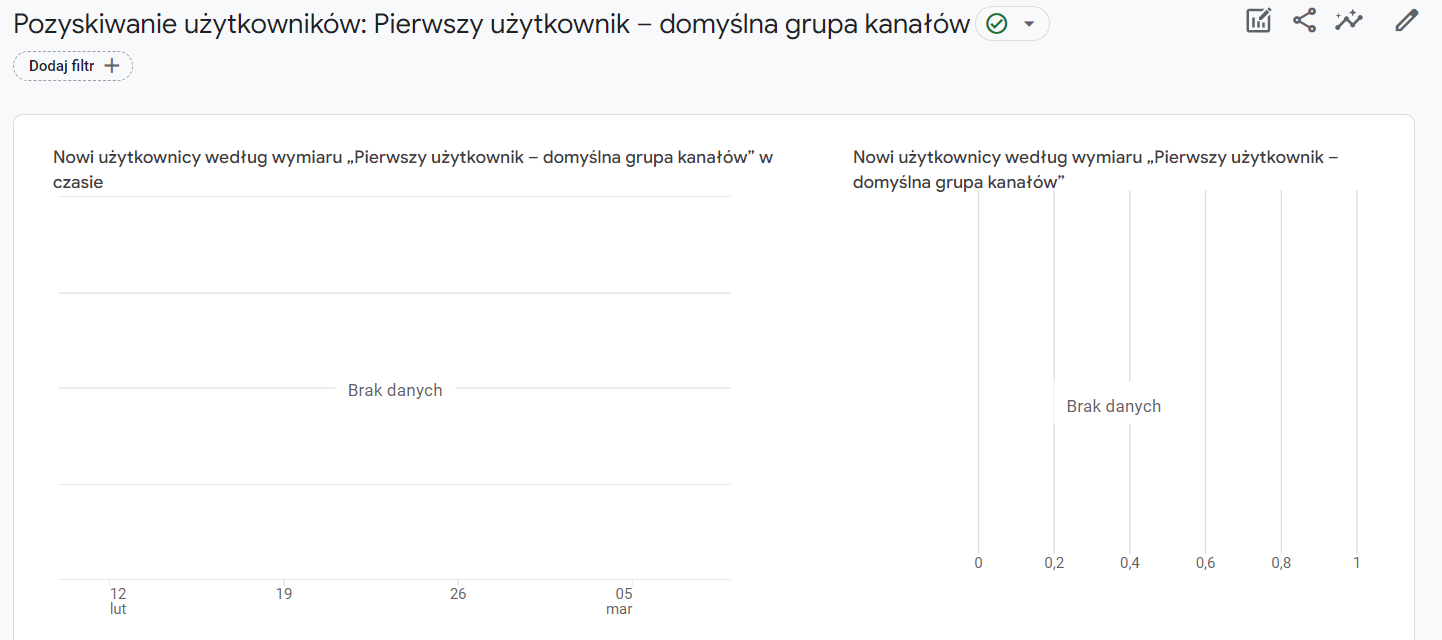
Nowi użytkownicy
Google Analytics 4 pozwala też zbadać dane o liczbie nowych i powracających użytkowników. Dzięki informacjom na temat osób, które już wcześniej korzystały z Twojej witryny, będziesz w stanie trafniej ocenić skuteczność wykorzystywanych narzędzi oraz ustalić, czy przekaz dociera do odbiorców za pomocą wyników organicznych i w jakim stopniu angażuje ich do działania.
Dane na temat nowych i powracających użytkowników znajdziesz w raporcie Utrzymanie. Na podstawie dostępnych tam informacji możesz porównać ich liczbę, zbadać dane w różnych odstępach czasowych oraz ustalić, czy realizowana strategia jest efektywna.
 źródło: Google Analytics
Dane demograficzne
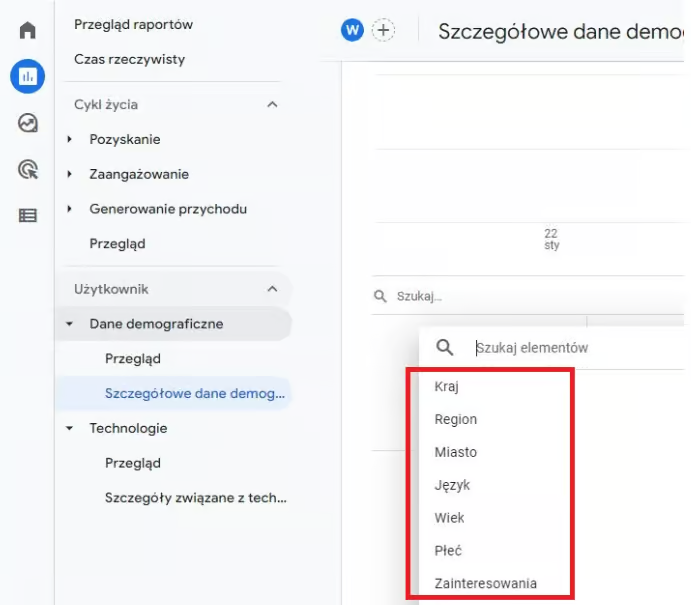
Raport Szczegółowe dane demograficzne dostarcza informacji na temat m.in.: wieku, płci, lokalizacji i zainteresowań użytkowników odwiedzających stronę internetową.
To pozwoli Ci sprawdzić, czy użytkownicy z konkretnej lokalizacji lub regionu interesują się Twoją stroną i ofertą (co ma szczególne znaczenie w przypadku pozycjonowania lokalnego), a także, w jakim przedziale wiekowym znajduje się najwięcej odwiedzających.
Dzięki tym informacjom z kolei będziesz mógł skuteczniej zoptymalizować treść na stronie i dobrać odpowiednie rozwiązania, ale też sprawdzić, czy wdrożona strategia SEO pozwala dotrzeć do grupy docelowej.
 źródło: Google Analytics
Wartość ruchu
Właścicielom sklepów i stron internetowych najbardziej zależy na konwersji. To właśnie dane na jej temat są kluczową informacją dostępną w Google Analytics 4. Dzięki nowej wersji narzędzia możesz sprawdzić, czy ruch przekłada się na sprzedaż. Jako że GA4 oparte jest na zdarzeniach, a nie sesjach, możesz spersonalizować określone działania, przypisując im miano konwersji. Możesz to zrobić w panelu konfiguracja, dodając nowe zdarzenie i oznaczając je jako konwersję. Analiza skuteczności strategii w zakresie ruchu przekształconego w konwersję jest jednym z najlepszych sposobów na określenie rentowności podejmowanych działań.
Zaangażowanie
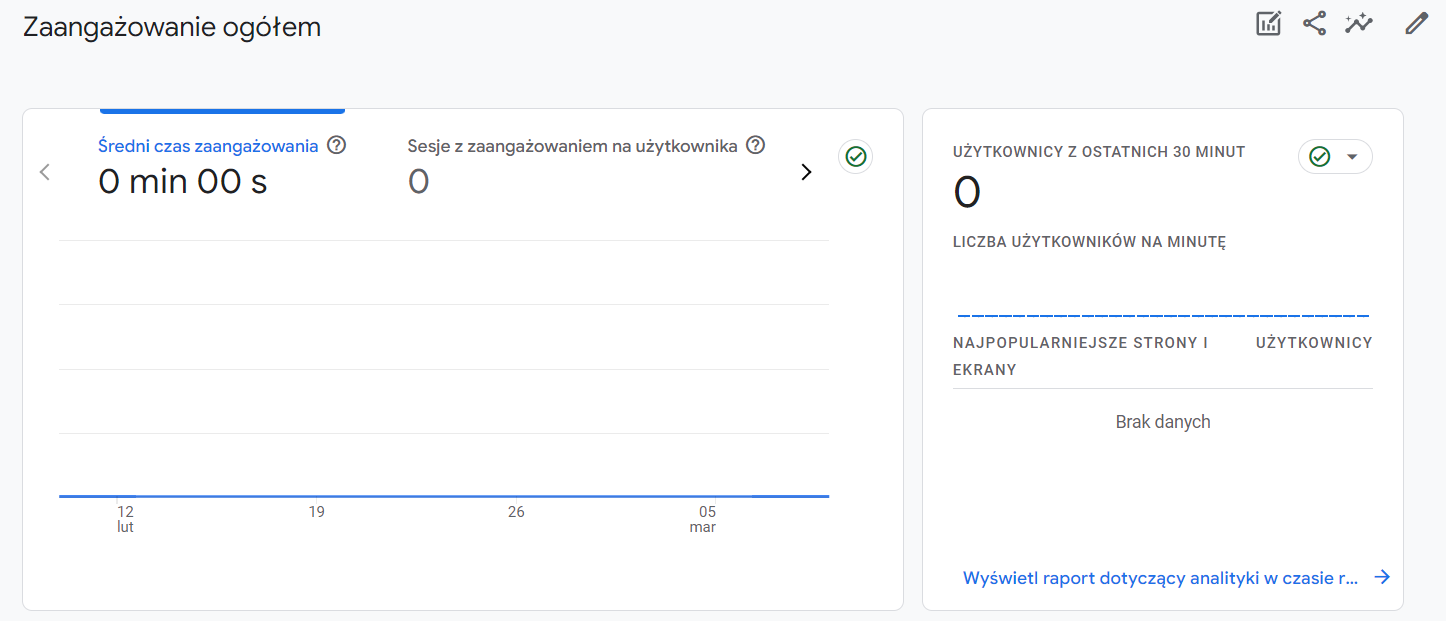
Za pomocą Google Analytics 4 możesz śledzić zaangażowanie użytkowników. Co kryje się pod mianem zaangażowanego odbiorcy? Terminem tym określić można osobę, która spędziła na stronie lub w aplikacji mobilnej co najmniej 10 sekund, dokonała konwersji bądź wyświetliła co najmniej dwie strony w witrynie. Na podstawie tych danych możesz także obliczyć współczynnik odrzuceń, który jest odwrotnością współczynnika zaangażowania i określa zdarzenia, w których żaden z wymienionych warunków nie został zrealizowany.
 źródło: Google Analytics
Skuteczność treści
Content marketing to podstawa strategii marketingowej niemal każdego sklepu internetowego. Kluczem do sukcesu nie jest jednak tworzenie treści, a optymalizacja ich w taki sposób, aby maksymalnie zachęcały użytkowników do konwersji. Dzięki Google Analytics 4 możesz łatwo zweryfikować efektywność contentu, analizując raport Strony i ekrany w sekcji Zaangażowanie. Na podstawie zawartych w nim informacji ustalisz, które strony generują najwięcej wyświetleń, wyróżniają się największym ruchem, mają najwięcej konwersji oraz zidentyfikujesz strony, na których użytkownicy spędzają najwięcej czasu. Dzięki temu będziesz w stanie ustalić nie tylko rozwiązania sprzyjające generowaniu konwersji, ale też znajdziesz strony, które wymagają szczególnej uwagi.
 źródło: Google Analytics 4
Wydajność witryny
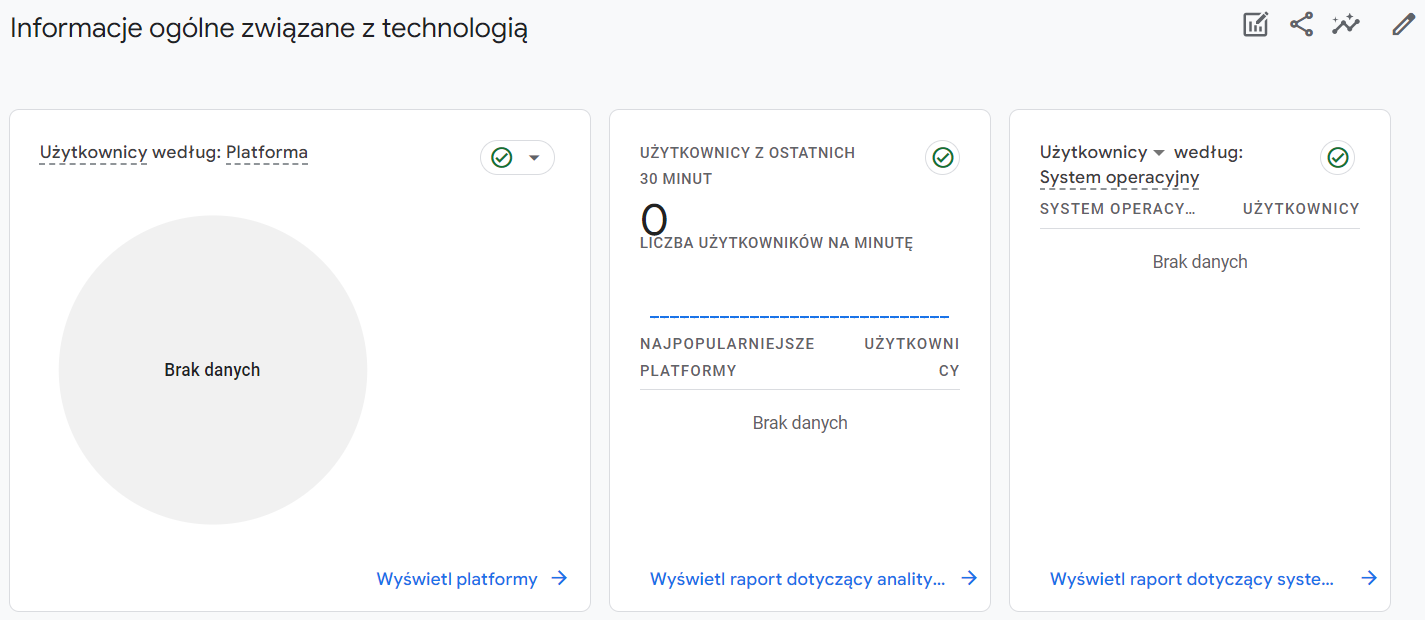
Ważną funkcją w Google Analytics 4 jest możliwość analizy wydajności strony. Dzięki narzędziu zbadasz nie tylko ruch w witrynie, ale też sprawdzisz, z jakich urządzeń korzystają odbiorcy i jakich technologii dotyczą określone działania. Możesz to zbadać w raporcie Technologie.
 źródło: Google Analytics 4
Google Analytics 4 + Google Ads – dlaczego warto?
Google Analytics 4 umożliwia bezpośrednią integrację z kontem Google Ads. Jest to niezwykle przydatna funkcjonalność, gdyż możesz śledzić efektywność kampanii reklamowej ze swojego panelu w narzędziu. Oto kilka kluczowych zalet takiego rozwiązania:
- możliwość bieżącej analizy skuteczności kampanii reklamowej,
- możliwość importowania konwersji na konto Google Ads oraz używania ich w celu ustalania stawek,
- dostęp do nowych wymiarów konta Google Ads,
- możliwość tworzenia grup odbiorców oraz optymalizacji strategii remarketingowej w Google Ads.
Realizacja kampanii Google Ads bez połączenia konta z GA4 nie przyniesie oczekiwanych efektów. Bazując na szczegółowych statystykach skuteczności reklam w panelu narzędzia, możesz zoptymalizować swoją strategię oraz uwzględnić w niej kluczowe dla konwersji wskaźniki. W Google Analytics 4 znajdziesz bowiem wiele szczegółowych informacji, które pozwolą Ci zrozumieć grupę docelową i tworzyć angażujące reklamy. Dzięki szerokiemu zakresowi funkcji narzędzia zbadasz zachowanie użytkowników strony, prześledzisz spędzony na niej czas oraz określisz, kiedy ruch jest największy. Dzięki temu łatwiej będzie Ci ustalić, czy kampania przynosi pożądane efekty, czy konieczna jest jej optymalizacja.
Analiza Google Ads – jakie wskaźniki z GA4 wykorzystać?
Struktura Google Analytics 4 jest dość skomplikowana. Analiza kampanii Google Ads może okazać się więc trudniejsza, niż mogłoby się wydawać. Zapoznaj się z najważniejszymi wskaźnikami, które powinieneś na bieżąco śledzić, aby efektywnie analizować skuteczność kampanii. Są to:
- dane z pomiaru zaawansowanego,
- raporty dotyczące konwersji wywołanych przez interakcje użytkowników ze stroną,
- statystyki zaangażowania w poszczególne narzędzia kampanii,
- dane o odbiorcach,
- raporty dotyczące zachowań użytkowników na stronie.
Dzięki tym wskaźnikom będziesz w stanie dokładnie określić skuteczność podejmowanych działań oraz zidentyfikować najbardziej efektywne narzędzia. W Google Analytics 4 znajdziesz ponadto wiele przydatnych informacji o strukturze demograficznej potencjalnych klientów. Na bazie tych danych będziesz w stanie opracować reklamy generujące szczególne zaangażowanie użytkowników.
Dzięki funkcjom narzędzia dowiesz się także, czy konfiguracja kampanii korzystnie wpływa na decyzje zakupowe klientów, a w przypadku jakichkolwiek usterek będziesz je w stanie szybko naprawić.
Na podstawie danych w Google Analytics 4 możesz też obliczyć współczynnik odrzuceń. Dzięki niemu łatwiej ustalić, czy informacje w kampanii Google Ads są tożsame z treściami znajdującymi się na stronie docelowej. Kiedy warunek ten nie będzie spełniony, liczba odrzuceń strony znacznie wzrośnie.
Prawda jest taka, że w przypadku analizy Google Ads w Google Analytics 4 możesz badać takie same parametry, jak podczas monitorowania skuteczności pozycjonowania strony. Zwróć więc uwagę na opisane wyżej wskaźniki, a z pewnością wychwycisz wszelkie błędy i wdrożysz rozwiązania, dzięki którym osiągniesz sukces w sieci!
Jak połączyć GA4 i Google Ads?
Wiesz już, jakie parametry warto analizować w GA4, aby trafnie ocenić skuteczność kampanii Google Ads. Być może zastanawiasz się jednak, jak połączyć te konta? Oto najprostsza instrukcja.
W swoim koncie Google Ads w prawym górnym rogu kliknij ikonę narzędzi Google Ads. W sekcji Konfiguracja wybierz opcję Połącz konta. W panelu Od Google znajdź Google Analytics (GA4) i kliknij Szczegóły. Następnie wybierz opcję Połącz. Aby przenieść dane witryny z połączonej usługi GA4, wybierz Aktywuj w sekcji Dane z aplikacji i witryny. Na koniec kliknij Aktywuj w wyświetlonym oknie.
To tyle. Jak widzisz, połączenie konta GA4 z Google Ads jest niezwykle proste, a zarazem bardzo przydatne. Dzięki temu możesz mierzyć efektywność kampanii w czasie rzeczywistym i na bieżąco optymalizować wybrane metody. Pamiętaj jednak, że w przypadku rozbudowanych strategii reklamowych proces ten może być dość skomplikowany. Warto wówczas skorzystać z pomocy doświadczonej agencji SEO, która nie tylko trafnie zinterpretuje dane w Google Analytics 4, ale też wdroży rozwiązania, dzięki którym Twoje wyniki będą znacznie lepsze!
Google Analytics 4 – zalety
Tworzeniu nowego produktu zawsze przyświeca idea opracowania lepszych, bardziej użytecznych rozwiązań. Tak też było w przypadku Google Analytics 4. Nic więc dziwnego, że narzędzie ma znacznie więcej zalet niż wad. Wciąż zastanawiasz się, czy przejście na Google Analytics 4 jest dobrym rozwiązaniem? Przedstawiamy najważniejsze korzyści jego użytkowania, które z pewnością rozwieją Twoje wątpliwości.
Analiza zdarzeń
Nowa wersja Analyticsa opiera się na analizie zdarzeń, a nie sesji, tak jak to było w poprzedniej odsłonie narzędzia. Dzięki temu możesz dokładnie ocenić skuteczność poszczególnych rozwiązań oraz ustalić, jakie elementy najbardziej angażują potencjalnych klientów. Google Analytics 4 umożliwia ponadto dopasowanie niemal każdego etapu ścieżki zakupowej do danego zachowania wybranego użytkownika. Oznacza to, że możesz śledzić każdy krok odbiorcy zarówno w aplikacji mobilnej, jak i na stronie internetowej w jednym panelu narzędzia. Znacznie ułatwia to identyfikację najlepszych kanałów marketingowych oraz określanie liczby użytkowników, którzy rozpoczęli pewien ciąg interakcji, lecz nie dokończyli zakupów na stronie.
Prognozowanie statystyk
Mimo że analiza wcześniejszych zachowań użytkowników jest ważna, szczególne znaczenie dla skuteczności strategii marketingowej ma prognozowanie statystyk. Funkcja dostępna w Google Analytics 4 umożliwia przewidywanie zachowań odbiorców, na podstawie których można podejmować decyzje poprzez rzetelne dane. Dzięki nowej wersji narzędzia możesz zbadać prawdopodobieństwo zakupu i odejścia oraz przeanalizować prognozę przychodów. Funkcja ta znacznie ułatwia tworzenie grup odbiorców na podstawie ich przewidywanych zachowań, co bezpośrednio przekłada się na skuteczność strategii marketingowej.
 źródło: Google Analytics
Zaawansowane raporty analityczne
Automatyczne śledzenie zdarzeńW nowej wersji Analyticsa możesz automatycznie śledzić określone typy zdarzeń. Analiza takich akcji, jak interakcje z filmem, kliknięcia wychodzące, przewinięcia, wyszukiwania czy interakcje z formularzem, nie wymagają dodatkowego kodowania.

Debugowanie
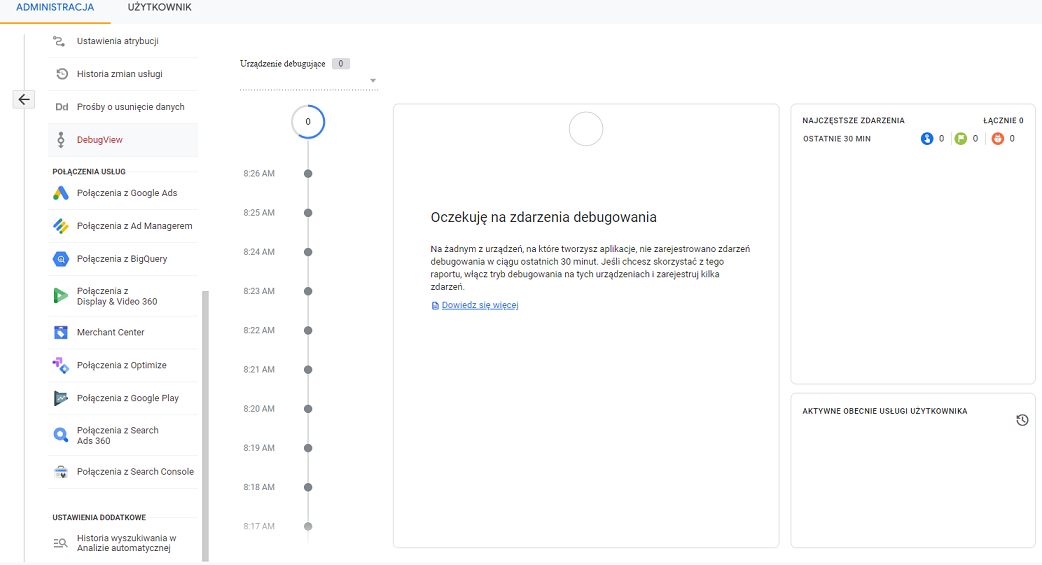
Ważną zaletą Google Analytics 4 jest także dostępny tryb DebugView. Dzięki niemu możesz analizować cele w raporcie zarówno w czasie rzeczywistym, jak i rejestrować wszystkie zdarzenia i wyświetlać je na osi czasu.
Możliwość łączenia kont
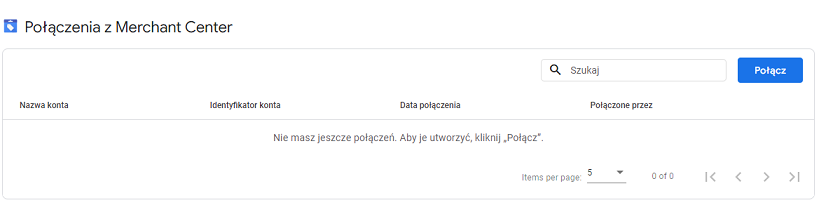
Funkcją znacznie ułatwiającą podejmowanie kompleksowych działań z zakresu marketingu online jest połączenie konta Google Analytics 4 z Google Merchant Center. Dzięki temu możesz kategoryzować ruch za pomocą następujących wymiarów:
- medium: bezpłatne,
- źródło: Google,
- platforma źródłowa: bezpłatne informacje w Zakupach Google,
- kampania: bezpłatne informacje w Zakupach Google,
- domyślna grupa kanałów: bezpłatne wyniki wyszukiwania w Zakupach Google.
Analizując te wymiary, możesz ustalić, ilu użytkowników, sesji i zdarzeń pochodzi z kliknięć bezpłatnych wyników wyszukiwania w Google Merchant Center, a także zbadać liczbę kliknięć, konwersji oraz określić całkowity przychód, który można przypisać bezpłatnym wynikom wyszukiwania.
 źródło: Google Analytics
Integracja z BigQuery
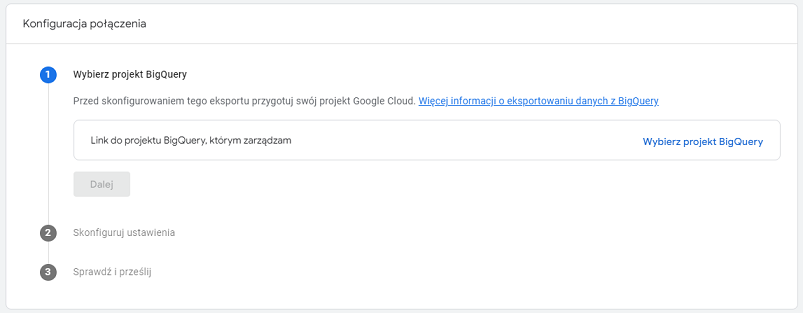
Google Analytics 4 zapewnia darmowy eksport danych do BigQuery. Dzięki temu możesz bardziej precyzyjnie analizować dane, a to wszystko w ramach bezpłatnej wersji usługi. Warto bowiem zaznaczyć, że w poprzedniej odsłonie narzędzia wymagało to wykupienia rozszerzonego dostępu.
Funkcja połączenia z BigQuery umożliwia analizę kompletnego zbioru danych bez konieczności próbkowania. Oznacza to, że łatwo unikniesz kłopotów związanych z niedokładnym gromadzeniem danych, szczególnie w przypadku bardzo zaawansowanych segmentów.
 źródło: Google Analytics
Lepszy kreator odbiorców
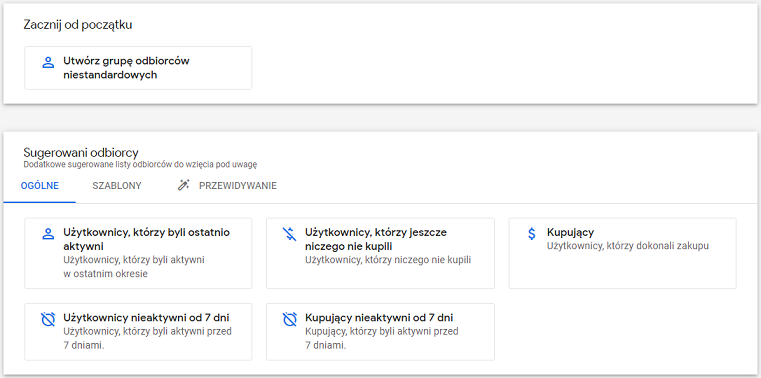
Kolejnym atutem Google Analytics 4 jest możliwość dowolnej segmentacji użytkowników, co jest szczególnie ważne podczas tworzenia kampanii reklamowych Google Ads. W nowej wersji narzędzia odbiorcy mają kilka dodatkowych funkcji. Możesz bowiem tworzyć grupy odbiorców niestandardowych, korzystać z rekomendowanych przez Google odbiorców, używać szablonów oraz modeli predykcyjnych do segmentacji na podstawie przewidywanych zachowań.
źródło: Google Analytics
Uczenie maszynowe
Google Analytics 4 jeszcze lepiej wykorzystuje możliwości uczenia maszynowego. W nowej wersji narzędzia masz dostęp do metryk predykcyjnych, dzięki którym możesz obliczać prawdopodobieństwo realizacji konkretnych celów. Warto też wspomnieć o enhanced conversion, czyli funkcjach pozwalających zwiększać dokładność pomiaru konwersji. Na ich podstawie znacznie łatwiej optymalizować działania reklamowe, likwidować wszelkie błędy i zwiększać wydajność strategii.
Google Analytics 4 – wady
Mimo że Google Analytics 4 to narzędzie oparte na innowacyjnych technologiach, które uwzględnia potrzeby współczesnych użytkowników, wciąż ma kilka, istotnych wad. Warto zapoznać się z nimi, aby podczas użytkowania systemu nie trafić na niemiłą niespodziankę.
Nieintuicyjny interfejs
Wraz z rozszerzeniem zakresu dostępnych funkcji w Google Analytics 4 narzędzie zostało też nieco skomplikowane w kontekście interfejsu. Dla osób przyzwyczajonych do poprzedniej wersji systemu jest to nie lada wyzwanie. Okazuje się bowiem, że właściciele stron internetowych muszą od nowa uczyć się korzystania z platformy, co zajmuje dużo czasu.
Brak opcji niestandardowego grupowania kanałów
Google Analytics 4 nie daje możliwości samodzielnego dostosowania grupy kanałów marketingowych. Właściciele stron mogą jedynie korzystać z domyślnych grupowań kanałów. Niestety, nie zawsze jest to dobrym rozwiązaniem. Często konieczne okazuje się bowiem stworzenie niestandardowych grup na podstawie indywidualnie dobranych kryteriów.
Limity wymiarów
Universal Analytics posiada funkcję wymiarów niestandardowych, które dają właścicielom stron niemal nieograniczony dostęp do najważniejszych danych. Dzięki temu mogą oni dowolnie modyfikować i grupować informacje, aby dotrzeć do treści dotyczących określonych aspektów. Znacznie ułatwia to pogłębioną analizę oraz wyciąganie niestandardowych wniosków zmierzających do zwiększenia współczynnika konwersji.
Mimo że w Google Analytics 4 użytkownicy nadal mogą korzystać z tych wymiarów, istnieje jasno określony limit ich użytkowania. W ramach usługi masz dostęp do maksymalnie 25 niestandardowych wymiarów w zakresie użytkownika i maksymalnie 50 niestandardowych wymiarów w zakresie zdarzenia.
Niejasności w kwestii prywatności danych
Właściciele stron internetowych chcą wiedzieć o swoich odbiorcach jak najwięcej. Mając ogólne pojęcie o ich preferencjach, zachowaniach czy potrzebach, znacznie łatwiej opracować skuteczną strategię, zastosować opłacalne rozwiązanie i wyeliminować wszelkie błędy. Niestety, stale zmieniające się zasady dotyczące prywatności danych skutecznie udaremniają próby dokładniejszego poznania grupy docelowej.
W wyniku decyzji austriackiego organu ochrony danych dotyczącej korzystania z Google Analytics w wymiarze naruszenia RODO system nastawiony na realizowanie analiz zaprogramowano w taki sposób, by niezbyt kontrolować dane osobowe klientów. W Google Analytics 4 informacje gromadzone są więc na serwerach europejskich i bezpośrednio wysyłane do najbliższego serwera Google Analytics.
Konto demonstracyjne GA4 – testowanie Google Analytics
Jak działa konto demonstracyjne Google Analytics 4?
Konto demonstracyjne Google Analytics 4 to w pełni funkcjonalne konto, do którego możesz mieć dostęp, jeśli jesteś użytkownikiem Google. Narzędzie oferuje jedną usługę Universal Analytics i dwie usługi Google Analytics 4. Dzięki niemu możesz analizować rzeczywiste dane, badać ruch na swojej stronie internetowej i testować poszczególne funkcje systemu.
Pewnie zastanawiasz się, dlaczego warto założyć konto demo, skoro pełna wersja narzędzia jest bezpłatna. Prawda jest taka, że konfiguracja narzędzia nie jest prosta. Jeśli jeszcze nie jesteś pewien co do jego użyteczności lub chcesz szybko sprawdzić, jak GA4 poradzi sobie z analizą ruchu na Twojej stronie internetowej, skorzystanie z wersji demo jest najlepszym rozwiązaniem.
Jak uzyskać dostęp do konta demonstracyjnego?
Uzyskanie dostępu do konta demonstracyjnego Google Analytics jest bardzo łatwe. Na początku musisz zalogować się do usługi, klikając link dostępny na stronie https://support.google.com/analytics/answer/6367342?hl=en#access&zippy=%2Cin-this-article.
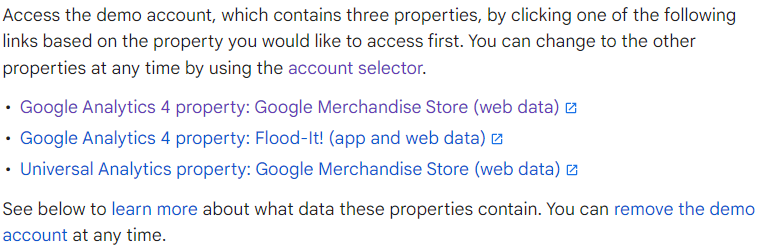 support.google.com – linki do tworzenia konta demonstracyjnego GA4
Jeśli masz już konto Google, zostaniesz poproszony o zalogowanie się na nie. Jeśli go nie posiadasz, będziesz musiał je najpierw utworzyć.
Klikając link na stronie Support Google, wyrazisz zgodę na wykonanie jednej z dwóch czynności związanych z Twoim kontem Google.
- Konto demo zostanie automatycznie dodane do Twojego konta Google Analytics, jeśli takowe posiadasz.
- Jeśli nie masz konta Google Analytics, zostanie ono utworzone, bezpośrednio powiązane z Twoim kontem Google oraz dołączone do konta demonstracyjnego GA4.
Pamiętaj, że konto demonstracyjne Google Analytics 4 wlicza się do maksymalnej liczby kont Analytics, jakie możesz utworzyć w ramach jednego konta Google. Obecnie limit to 100 kont na jeden profil Google.
 źródło: Google Analytics – strona główna narzędzia GA4
Dane na koncie demonstracyjnym – skąd pochodzą?
Jeśli zamierzasz założyć konto demonstracyjne w Google Analytics 4, interesują Cię pewnie źródła danych gromadzonych w tym narzędziu. Informacje pochodzą z Google Merchandise Store i Flood-It!.
Google Merchandise Store to witryna e-commerce, która oferuje produkty marki Google. Dane z serwisu są zbierane i zapisywane na koncie Google Analytics 4. Jakie informacje obejmują?
- Dane o źródłach ruchu – informacje o tym, skąd pochodzą użytkownicy witryny, które obejmują zarówno ruch organiczny, ruch z płatnych wyników wyszukiwania, jak i ruch z sieci reklamowych.
- Dane o zaangażowaniu – informacje o zachowaniach użytkowników na stronie, które obejmują m. in. adresy URL przeglądanych stron oraz sposoby, w jakie odbiorcy wchodzą w interakcję z zawartością serwisu.
- Dane o transakcjach – informacje o transakcjach realizowanych w witrynie Google Merchandise Store.
Flood-It! jest natomiast grą mobilną, którą możesz pobrać z Google Play. Usługa Google Analytics 4 zawiera raporty obejmujące kluczowe dane z aplikacji:
- Metryki – obliczane są na podstawie istniejących parametrów i obejmują, takie dane jak średni przychód na aktywnego użytkownika czy średni czas zaangażowania.
- Dane o zdarzeniach – informacje o interakcjach użytkowników i działaniach, takich jak ukończenie poziomu czy zresetowanie gry.
- Dane e-commerce – informacje dotyczących zakupów w aplikacji.
Konto demo GA4 – jak z niego korzystać?
Wykorzystując konto demonstracyjne, możesz sprawdzić, jak wygląda prezentacja kluczowych statystyk z witryny e-commerce i aplikacji mobilnej. W ten sposób zdecydujesz, czy pełna wersja narzędzia przyda Ci się w Twojej strategii. Jak korzystać z konta demo Google Analytics 4? Zaraz Ci wytłumaczę.
Jako że konto demonstracyjne pokazuje rzeczywiste dane o ruchu i zdarzeniach w serwisie, możesz je wykorzystać podczas następujących działań:
- analizy raportów ze sklepu e-commerce i aplikacji mobilnej;
- realizacji podstawowych badań:
- identyfikacji kanału generującego największą liczbę użytkowników w witrynie,
- określenia faktycznej liczby użytkowników serwisu,
- analizy konwersji na poszczególnych stronach.
- eksploracji ścieżki użytkowników od wejścia na stronę aż do jej opuszczenia;
- filtrowania wyników na podstawie wybranych kryteriów;
- analizy danych pochodzących z integracji Google Ads i Google Search Console.
- porównywania danych w zakresie różnych dat;
- segmentowania informacji za pomocą niestandardowego filtrowania;
- tworzenia własnych pulpitów nawigacyjnych, raportów i modeli atrybucji.
Jaki widzisz, konto demonstracyjne zapewnia dostęp do najważniejszych danych analitycznych o witrynie i jej efektywności. Dzięki niemu możesz bliżej zapoznać się ze strukturą narzędzia, ocenić jego przydatność i nauczyć się je wykorzystywać w pracy, operując na rzeczywistych statystykach. Z pewnością zgodzisz się, że kluczowa wiedza zawsze pochodzi z doświadczenia. Koniecznie wykorzystaj więc konto demo GA4 przed zainstalowaniem pełnej wersji narzędzia.
Ograniczenia na koncie demonstracyjnym
Ważną kwestią jest to, że możesz korzystać z konta demo tylko w roli przeglądającego. Oznacza to, że masz dostęp do następujących działań:
- analizy raportów i tworzenia konfiguracji,
- modyfikowania danych w raportach (np. filtrowania, dodawania wymiarów i tworzenia segmentów),
- tworzenia osobistych zasobów takich jak niestandardowe raporty.
Mimo że dane w Google Analytics 4 demo są nieco ograniczone, wciąż prezentują właściwą strukturę i możliwości narzędzia. Dzięki temu możesz poznać jego funkcjonalności i zdecydować, czy warto angażować się w założenie pełnego konta. Pamiętaj jednak, że wersja demonstracyjna ma kilka istotnych ograniczeń:
- usługi z zakresu Universal Analytics nie obejmują raportu Eksploratora użytkownika,
- usługi z zakresu Google Analytics 4 nie obejmują funkcji eksportu raportów ani eksploracji,
- brak możliwości wyświetlania wymiaru identyfikatora urządzenia,
- brak funkcji Eksploracja użytkownika w menu głównym Eksploracji,
- brak możliwości połączenia konta z interfejsem Analytics Reporting API.
Korzystając z konta demonstracyjnego jako przeglądający, masz nieco ograniczone uprawnienia. Niemniej jednak, przeglądając podstawowe raporty o wydajności witryny czy aplikacji, możesz szybko nauczyć się korzystać z narzędzia, co przyniesie korzyści, kiedy już zdecydujesz się na płatną wersję.
Jak usunąć konto demonstracyjne?
Skorzystałeś z konta demonstracyjnego? Uznałeś Google Analytics 4 za narzędzie warte wdrożenia do swojej strategii? Próbna wersja narzędzia z pewnością nie będzie Ci już potrzebna. Jak zatem usunąć dostęp do konta demonstracyjnego?
- Zaloguj się do Google Analytics.
- Wybierz zakładkę Administracja.
- W menu Konto wybierz opcję Zarządzanie dostępem do konta.
- Kliknij Usuń mnie.
Pamiętaj, że zawsze możesz ponownie uzyskać dostęp do konta demonstracyjnego, logując się na nie, tak jak to opisałam na początku artykułu. Jeśli jednak zdecydowałeś się na użytkowanie pełnej wersji Google Analytics, konto demo z pewnością nie będzie Ci już potrzebne. Po przejściu na Google Analytics 4 uzyskasz dostęp do pełnych raportów i możliwość modyfikowania danych według własnych preferencji, co z pewnością rozszerzy wiedzę zdobytą podczas użytkowania konta demonstracyjnego.
Podsumowanie
Google Analytics 4 to niezwykle rozwinięte narzędzie analityczne pozwalające uzyskać dostęp do niemal nieograniczonej bazy danych na temat integracji użytkowników ze stroną internetową. Universal Analytics przestanie być aktywne 1 lipca 2023 roku, w związku z czym gromadzenie i przetwarzanie danych za pomocą tego narzędzia nie będzie już możliwe. Zmiana na GA4 będzie więc po prostu konieczna dla każdego.
Aby uniknąć szoku związanego z dynamicznym przejściem z jednej wersji urządzenia na drugą, postaw na dual-tagging, czyli ich jednoczesne wykorzystywanie. Dzięki temu będziesz w stanie budować bazę informacji w Google Analytics 4, mając dostęp do danych historycznych z poprzedniej wersji systemu. Pamiętaj, że prędzej czy później obowiązkowe będzie całkowite przeniesienie działań analitycznych na GA4. Nie zwlekaj więc z identyfikacją funkcjonalności tego narzędzia i poznaj jego charakterystykę już dziś!
FAQ GA4
Czym jest Google Analytics 4?
Google Analytics 4 to usługa z zakresu analityki internetowej, którą możesz wykorzystać w celu analizy ruchu i konwersji swojej strony. Została uruchomiona w 2020 roku i pozwala mierzyć wiele wskaźników dotyczących zaangażowania użytkowników w serwisie. Więcej o tym narzędziu dowiesz się tutaj.
Dlaczego Universal Analytics został wycofany?
Sposób korzystania ze stron internetowych znacznie zmienił się w ostatnim czasie. W odpowiedzi na potrzeby użytkowników związane z dokładniejszą analizą ruchu, Google stworzył bardziej precyzyjny model pomiarowy.
W GA4 możesz analizować nie tylko dane ze stron WWW, ale też aplikacji mobilnych, co daje Ci pełniejszy wgląd w zaangażowanie odbiorców. Nowa wersja narzędzia opiera się ponadto na zdarzeniach, a nie sesjach, dzięki czemu analiza daje jeszcze dokładniejsze wnioski. Zalety Google Analytics 4 można wymieniać bez końca. Właśnie dlatego GA3 został wycofane – powstał jego godny następca.
Jaka jest różnica między GA4 a GA3?
Różnice między GA3 a GA4 polegają przede wszystkim na sposobie gromadzenia danych i źródłach pozyskiwania informacji. Google Analytics 4 opiera się na zdarzeniach, a nie sesjach oraz przedstawia raporty nie tylko ze stron internetowych, ale też aplikacji. Narzędzie oferuje możliwość dowolnego modyfikowania statystyk, dzięki czemu szybciej znajdziesz to, na czym Ci naprawdę zależy.
Czym różni się usługa od strumieni danych?
Google określa strumień danych jako przepływ informacji z poziomu interakcji użytkownika ze stroną do konta Analytics. Połączeniem może być strona internetowa lub aplikacja, w przypadku której każda platforma będzie wymagać oddzielnego strumienia danych. Google zaleca implementację maksymalnie trzech strumieni danych: dla witryny, dla aplikacji na Androidzie i dla aplikacji na iOS. Wszystkie trafiają do jednej usługi na Twoim koncie Google Analytics 4.
Czy dane w GA3 i GA4 są takie same?
Kluczowa różnica między GA3 a GA4 polega na tym, że narzędzia gromadzą dane w nieco inny sposób, przez co ich wartości mogą się różnić. Porównywanie raportów między modelami nie jest więc najlepszym pomysłem. Jeśli utworzysz usługę Google Analytics 4, bazuj wyłącznie na zbieranych przez nią danych.
Czy GA4 używa plików cookie innych firm?
Google Analytics 4 zbiera dane na wiele sposób. Jednym z nich jest wykorzystanie plików cooki. Trzeba jednak zaznaczyć, że usługa nie wykorzystuje w tym celu plików cooki innych firm.
Czy GA4 uwzględnia zasady RODO?
Narzędzie prezentuje nowe możliwości w zakresie przetwarzania danych o użytkownikach i oferuje wiele funkcji, dzięki którym możesz przestrzegać zasad ochrony danych osobowych. Są to między innymi anonimizacja adresów IP, możliwość usunięcia danych oraz ograniczenia czasowe w zakresie ich gromadzenia.
Ile kosztuje Google Analytics 4?
Korzystanie z Google Analytics 4 jest w pełni bezpłatne. Pamiętaj jednak, że uruchomienie usługi i jej optymalizacja są dość skomplikowane. Konieczna może się więc okazać pomoc zewnętrznych specjalistów, co wiąże się z kosztami.
Czy można ograniczyć dostęp do raportów w GA4?
W Google Analytics 4 masz kontrolę nad tym, kto może wyświetlać i edytować raporty oraz kto ma dostęp do poszczególnych danych.
Czy można tworzyć niestandardowe widoki w GA4?
Google Analytics 4 nie wykorzystuje widoków. Możesz jednak modyfikować i kopiować istniejące raporty, aby tworzyć zestawienia niestandardowe i dokładniej analizować dane o ruchu na stronie.
Czy można używać Google Tag Managera i Google Analytics 4?
Tak, Google Analytics 4 umożliwia integrację z wieloma narzędziami, między innymi Google Tag Managerem.
Czy można połączyć Google Search Console i Google Analytics 4?
Tak, możesz połączyć Google Search Console i Google Analytics 4. Dzięki temu będziesz mógł śledzić raporty z poziomu dwóch narzędzi, analizując bezpłatne wyniki wyszukiwania i ruch generowany za ich pośrednictwem.
Jak długo GA4 przechowuje dane?
Czas przechowywania danych w Google Analytics 4 nieco różni się od limitów w Universal Analytics.
- Dane na poziomie użytkownika mogą być przechowywane przez maksymalnie 14 miesięcy.
- Dane z kluczem użytkownika są przechowywane przez 2 miesiące.
- Dane o zdarzeniach mogą być gromadzone przez 2 lub 14 miesięcy.
- Dane Google Signals są przechowywane przez maksymalnie 26 miesięcy.
Czy można eksportować dane z GA4?
W Google Analytics 4 istnieje możliwość eksportowania danych do BigQuery. Możesz zautomatyzować ten proces lub realizować go za każdym razem, kiedy jest Ci to potrzebne. Pamiętaj jednak, że pomimo kwalifikacji do bezpłatnego konta, jeśli przekroczysz limit danych, zostanie naliczona opłata.
Jakie raporty oferuje Google Analytics 4?
W Google Analytics 4 masz dostęp do dwóch rodzajów raportów: raportów ogólnych i raportów szczegółowych.
W raporcie ogólnym możesz obejrzeć swoje dane w formie wizualnej. Raport szczegółowy zawiera natomiast dwie różne wizualizacje oraz umożliwia sortowanie i filtrowanie wyników.
Kluczowe raporty w Google Analytics 4 to:
- Czas rzeczywisty – daje wgląd w bieżące zachowanie użytkowników na stronie.
- Pozyskiwanie – prezentuje sposób docierania użytkowników na stronę oraz wskazuje, która kampania generuje największy ruch.
- Zaangażowanie – zawiera informacje o zachowaniach użytkowników w witrynie, co pozwala zidentyfikować najskuteczniejsze strony.
- Generowanie przychodu – prezentuje analizę przychodów oraz wskazuje najbardziej dochodowe strony i kanały.
- Utrzymanie – zawiera informacje o powracających i nowych użytkownikach.
- Dane demograficzne – prezentuje szczegółowe informacje o użytkownikach odwiedzających Twoją stronę internetową.
- Technologie – pozwala zidentyfikować narzędzia, z jakich korzystają odbiorcy podczas użytkowania Twojej strony.
Co można śledzić w GA4?
Google Analytics 4 ma niemal nieograniczony potencjał. Umożliwia śledzenie danych dotyczących ruchu w aplikacjach mobilnych i na stronach internetowych, zaangażowania użytkowników oraz skuteczności sprzedaży. Dzięki GA4 możesz ponadto monitorować działania odbiorców, weryfikować najpopularniejsze kanały oraz przeglądać wyniki przychodów generowanych przez poszczególne strony.
Jaki jest limit zdarzeń w GA4?
Aktualnie Google Analytics 4 umożliwia śledzenie maksymalnie 500 zdarzeń z 25 parametrami.
Ile można mieć wymiarów niestandardowych w GA4?
W Google Analytics 4 możesz stworzyć trzy typy wymiarów niestandardowych: dotyczących użytkownika, zdarzenia i elementu. Pamiętaj jednak, że w narzędziu obowiązuje limit 50 wymiarów niestandardowych. Liczba użytkowników o zasięgu zdarzenia nie może ponadto przekroczyć 25. Optymalnie wykorzystaj więc ten limit i unikaj powielania wartości.