Google Search Console – poradnik krok po kroku. Do czego służy GSC?

Widoczność strony internetowej w wyszukiwarce Google to jeden z kluczowych czynników wpływających na jej sukces. Bez względu na to, czy jest to sklep internetowy, blog, strona firmowa czy serwis usługowy – potencjalni klienci niemal zawsze zaczynają swoją ścieżkę od wyszukiwarki. Aby znaleźć się wysoko w wynikach i konkurować o uwagę użytkowników, nie wystarczy wartościowa treść czy atrakcyjny wygląd witryny. Niezbędne są także dane, które pozwolą sprawdzić, jak stronę widzi Google.
Do tego właśnie służy Google Search Console (GSC) – bezpłatne narzędzie od Google, które umożliwia monitorowanie ruchu organicznego, stanu indeksacji oraz błędów technicznych. To podstawowe źródło informacji dla każdego, kto myśli poważnie o SEO i pozycjonowaniu stron.
Ten poradnik Google Search Console pokaże krok po kroku:
- czym jest Google Search Console i do czego służy,
- jak przebiega rejestracja strony w Google i konfiguracja GSC,
- które raporty i funkcje są najważniejsze dla SEO,
- w jaki sposób interpretować dane i eliminować błędy obniżające widoczność witryny.
Artykuł został przygotowany z myślą zarówno o osobach początkujących, dla których będzie to search console instrukcja wprowadzająca w świat narzędzia, jak i dla specjalistów SEO, którzy chcą korzystać z GSC w sposób bardziej zaawansowany.
Co to jest Google Search Console?
Google Search Console (GSC), dawniej znane jako Google Webmaster Tools, to bezpłatna platforma analityczna opracowana przez Google. Jej głównym zadaniem jest monitorowanie i raportowanie tego, w jaki sposób wyszukiwarka widzi daną stronę internetową.
Korzystając z GSC, można m.in.:
- sprawdzić, czy witryna jest prawidłowo zaindeksowana,
- monitorować ruch organiczny i widoczność strony na konkretne frazy,
- analizować linki prowadzące do strony (wewnętrzne i zewnętrzne),
- identyfikować błędy, które utrudniają robotom Google skanowanie witryny,
- ocenić stan techniczny strony, w tym jej dopasowanie do urządzeń mobilnych i podstawowe wskaźniki internetowe (Core Web Vitals),
- otrzymywać powiadomienia o problemach z bezpieczeństwem czy ręcznych działaniach podjętych przez Google.
ℹ️ Warto wiedzieć: GSC jest jedynym oficjalnym narzędziem, które pokazuje dane bezpośrednio z wyszukiwarki Google. Zewnętrzne narzędzia SEO są bardzo przydatne, ale zawsze opierają się na własnych bazach – tutaj natomiast mamy dostęp do źródła.
Dlaczego warto korzystać z GSC? Kto powinien je znać?
Google Search Console jest przydatne nie tylko dla specjalistów SEO. Z jego funkcjonalności skorzystają różne grupy:
- Specjaliści ds. SEO i marketingu internetowego – GSC to podstawa w analizie i raportowaniu wyników.
- Administratorzy i właściciele stron – mogą kontrolować stan serwera, stabilność witryny oraz reagować na błędy techniczne.
- Programiści – otrzymują cenne informacje o problemach z kodem, błędach indeksacji czy bezpieczeństwem witryny.
- Content managerowie i copywriterzy – dzięki raportom skuteczności mogą sprawdzać, które treści generują ruch i jakie frazy kluczowe warto rozwijać.
Bez względu na to, czy prowadzisz blog, sklep internetowy czy rozbudowany serwis usługowy – korzystanie z Google Search Console pomaga rozwijać stronę i dbać o jej widoczność w wynikach wyszukiwania.
Nawet jeśli korzystasz z usług agencji SEO, warto samodzielnie regularnie logować się do Google Search Console. Dzięki temu szybciej zauważysz potencjalne błędy i będziesz mógł sprawnie reagować.

Rejestracja i konfiguracja Google Search Console – krok po kroku
Pierwszym krokiem do pracy z narzędziem jest rejestracja strony w Google Search Console. Cały proces jest intuicyjny, ale wymaga wyboru odpowiedniej metody i przeprowadzenia weryfikacji.
Jak dodać stronę do GSC i od czego zacząć?
- Zaloguj się do GSC przy użyciu konta Google.
- Kliknij przycisk „Rozpocznij”, aby przejść do dodania nowej usługi.
- Wybierz typ usługi:
- Domena – obejmuje wszystkie subdomeny i protokoły (np. http, https, www). Wymaga weryfikacji poprzez dodanie rekordu DNS.
- Prefiks URL – obejmuje tylko konkretny adres (np. https://www.twojastrona.pl). Można go zweryfikować na kilka sposobów (plik HTML, meta tag, Google Analytics, Google Tag Manager).
Metody weryfikacji własności witryny
- Plik HTML – pobranie specjalnego pliku i umieszczenie go w głównym katalogu witryny. Jest to najprostsza metoda weryfikacji.
- Meta tag – wklejenie unikalnego znacznika w sekcji <head> strony. Jeśli korzystasz z systemu zarządzania treścią (CMS), należy pamiętać, że nie wszystkie rozwiązania tego typu domyślnie pozwalają na takie działania – czasami będziesz musiał skorzystać z dodatkowych wtyczek.
- Rekord DNS – dodanie rekordu TXT w panelu domeny.
- Google Analytics – szybka weryfikacja, jeśli konto GA jest już połączone z witryną.
- Google Tag Manager – alternatywna metoda, jeśli strona korzysta z tego narzędzia.
Integracja z innymi narzędziami Google
Jedną z zalet GSC jest możliwość połączenia go z innymi narzędziami:
- Google Analytics – pozwala zestawiać dane o ruchu z danymi o widoczności w wyszukiwarce.
- Looker Studio (dawniej Data Studio) – umożliwia tworzenie interaktywnych raportów i dashboardów.
- Google Ads – wspiera analizę działań płatnych i organicznych w jednym miejscu.
Jeśli dopiero zaczynasz przygodę z SEO, najlepiej wybrać usługę z prefiksem URL – daje więcej metod weryfikacji i jest łatwiejsza w konfiguracji. Natomiast przy rozbudowanych projektach zaleca się dodanie całej domeny przez DNS, aby analizować pełny ruch z każdego wariantu adresu.
Mapa witryny w GSC – wsparcie dla indeksacji

Mapa witryny, najczęściej w formacie XML, to plik, który zawiera listę podstron serwisu i ułatwia robotom wyszukiwarek ich prawidłowe odnajdywanie.
W Google Search Console pełni ona kluczową rolę, ponieważ:
- w zakładce „Mapy witryn” można przesłać sitemapę XML i sprawdzić, czy została poprawnie odczytana,
- GSC pokazuje, ile adresów z mapy zostało zaindeksowanych, a które zostały odrzucone,
- narzędzie informuje o ewentualnych błędach (np. nieistniejące adresy, błędy serwera, przekierowania),
- można szybko ocenić, czy Googlebot ma pełny dostęp do wszystkich kluczowych podstron witryny.
Dodanie mapy witryny w GSC nie gwarantuje natychmiastowej indeksacji, ale znacząco przyspiesza proces i zwiększa szansę, że wszystkie istotne podstrony znajdą się w wynikach wyszukiwania.
Warto regularnie monitorować stan mapy witryny w GSC. Jeśli pojawia się duża różnica między liczbą przesłanych adresów a tymi, które zostały zaindeksowane, może to oznaczać problemy techniczne (np. błędy 404, blokady w robots.txt).

Plik robots.txt – jak zarządzać indeksacją w Google Search Console
Plik robots.txt to instrukcja dla robotów wyszukiwarek określająca, które części witryny mogą być indeksowane, a które powinny pozostać ukryte.
W kontekście Google Search Console jest on szczególnie ważny, ponieważ:
- GSC pozwala testować poprawność pliku robots.txt,
- można szybko sprawdzić, czy blokady wprowadzone w pliku nie ograniczają dostępu do istotnych podstron,
- narzędzie wyświetla komunikaty o błędach, które mogłyby powodować problemy z indeksacją.
Po każdej zmianie w pliku robots.txt warto użyć testera w GSC. Dzięki temu można upewnić się, że kluczowe adresy (np. strony ofertowe czy blogowe) nie zostały przypadkowo zablokowane dla robotów Google.
Przegląd raportów Google Search Console
Po prawidłowej konfiguracji Google Search Console największą wartość stanowią raporty, które dostarczają informacji o stanie witryny, jej widoczności i ewentualnych błędach technicznych. To właśnie w tym miejscu widać, jak strona funkcjonuje w wyszukiwarce i które działania SEO przynoszą najlepsze efekty.
Najważniejsze raporty dostępne w GSC to:
- Raport „Skuteczność” – pokazuje, jak użytkownicy trafiają na stronę z wyszukiwarki.
- Sekcja „Sprawdzanie adresu URL” – umożliwia analizę konkretnych podstron.
- Raport „Indeks > Stan” – przedstawia ogólny obraz indeksacji całej witryny.
Raport „Skuteczność” – analiza widoczności w Google
To jeden z najczęściej używanych raportów w GSC, który odpowiada na pytanie, jak użytkownicy znajdują stronę w wynikach wyszukiwania.
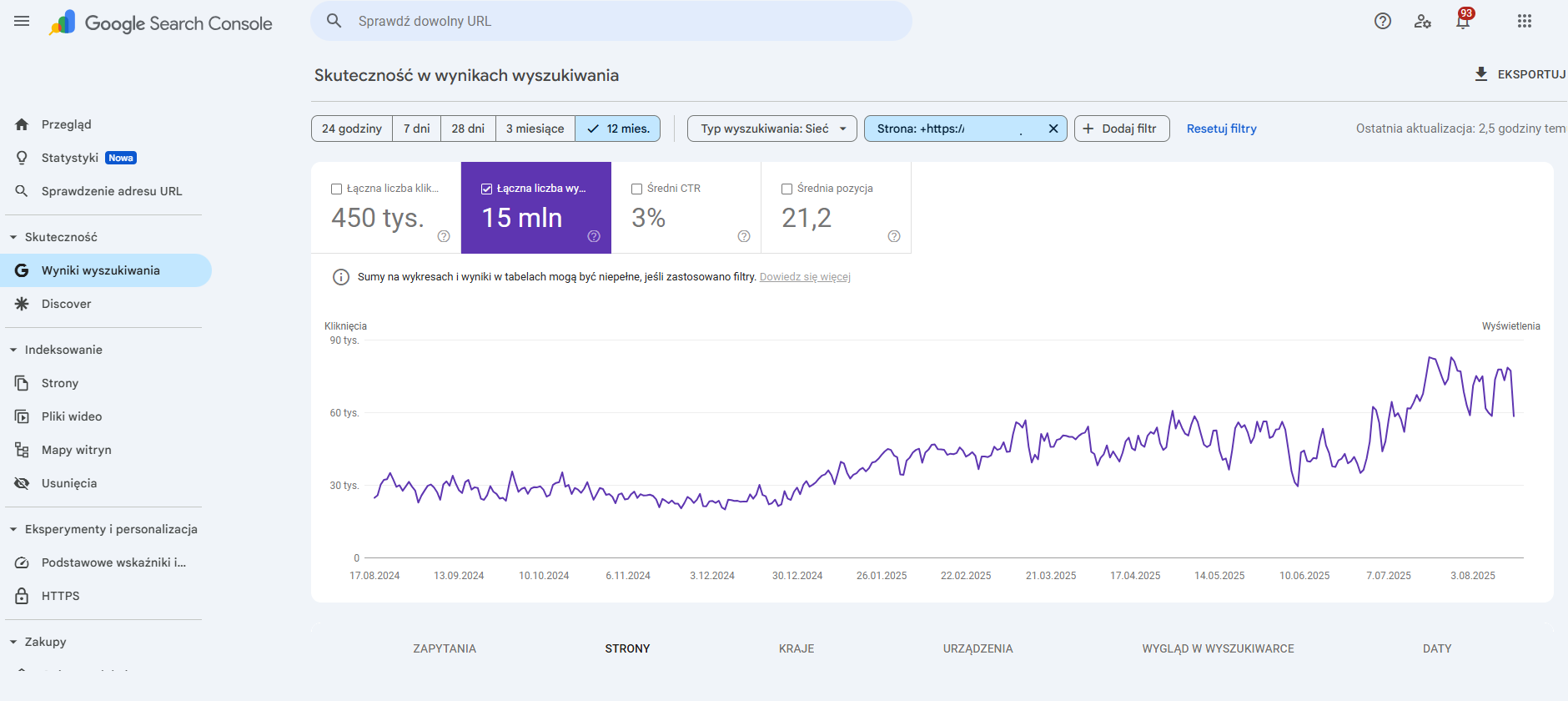
Dane w raporcie obejmują cztery kluczowe wskaźniki:
- Liczba wyświetleń – ile razy adres strony został pokazany w wynikach wyszukiwania.
- Liczba kliknięć – ile razy użytkownicy kliknęli link prowadzący do strony.
- CTR (Click Through Rate) – współczynnik klikalności, czyli stosunek kliknięć do wyświetleń.
- Średnia pozycja – średnia lokata witryny na dane zapytanie w Google.
Raport pozwala filtrować wyniki m.in. według:
- typu wyszukiwania (sieć, grafika, wideo, newsy),
- daty,
- konkretnej frazy,
- strony docelowej,
- kraju,
- urządzenia.
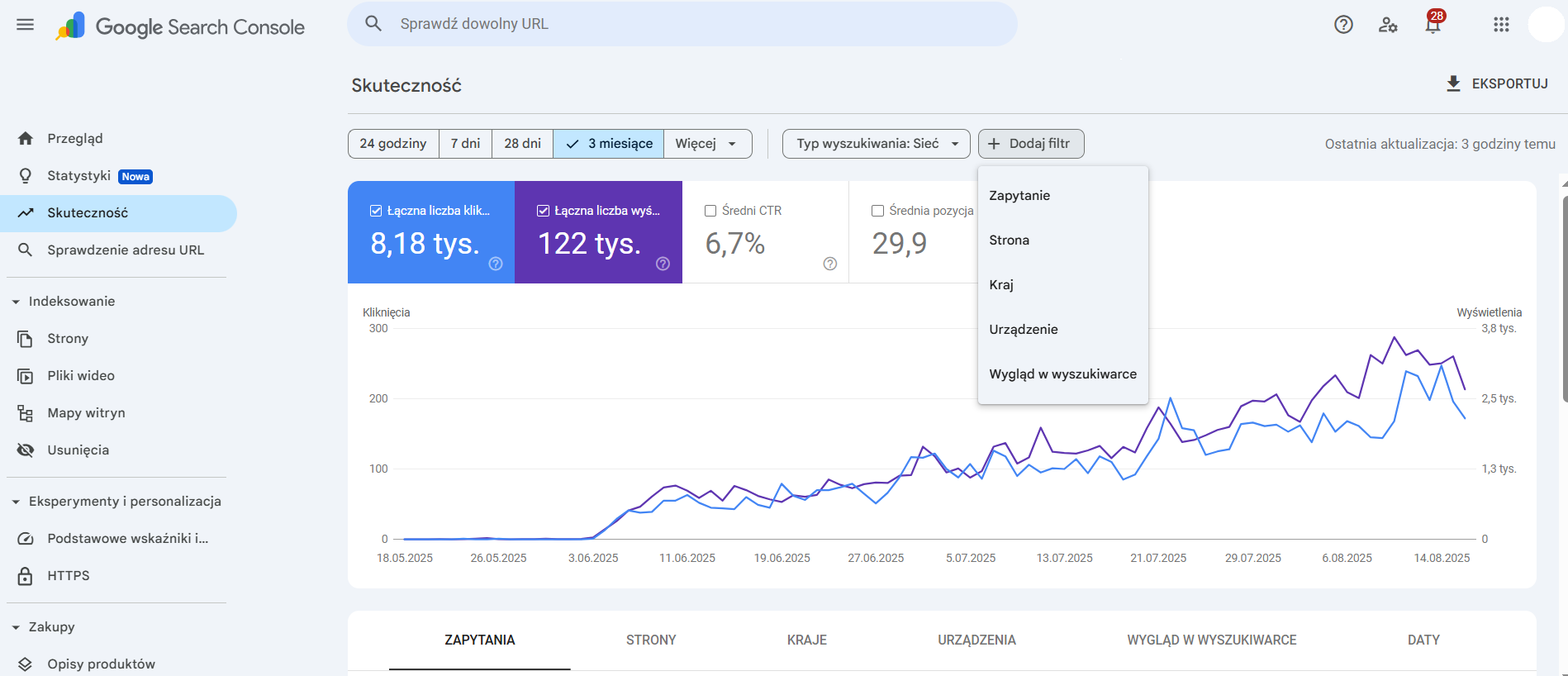
👉 Praktyczna porada: CTR to metryka, która często wskazuje, czy warto popracować nad tytułami i opisami meta. Jeśli liczba wyświetleń jest wysoka, a CTR niski – oznacza to, że strona się pokazuje, ale nie zachęca użytkowników do kliknięcia.
Przykładowe konfiguracje danych w Google Search Console
Dane można także wyeksportować do pliku CSV lub Arkusza Google. Poniżej przedstawiono kilka przykładowych konfiguracji:
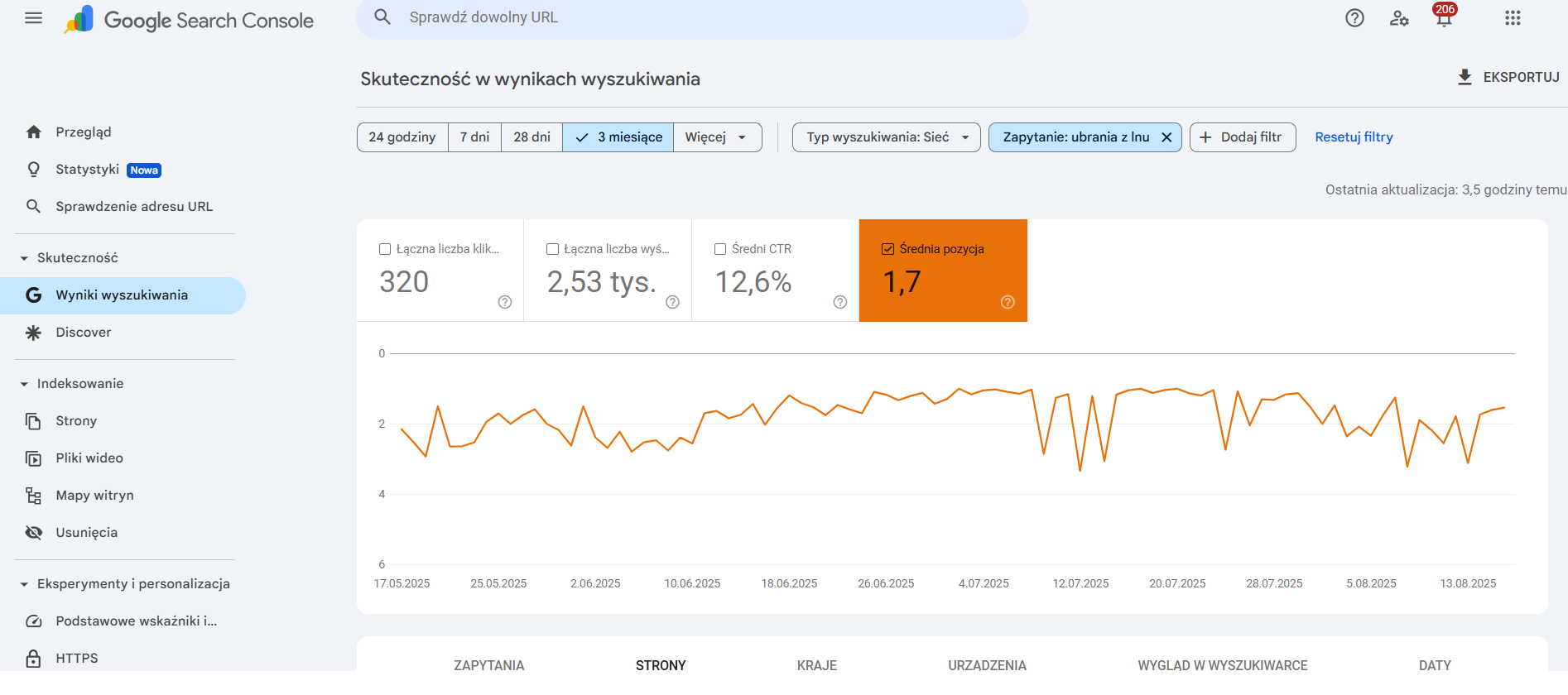
- Średnia pozycja frazy „ubrania z lnu” w ostatnich trzech miesiącach.
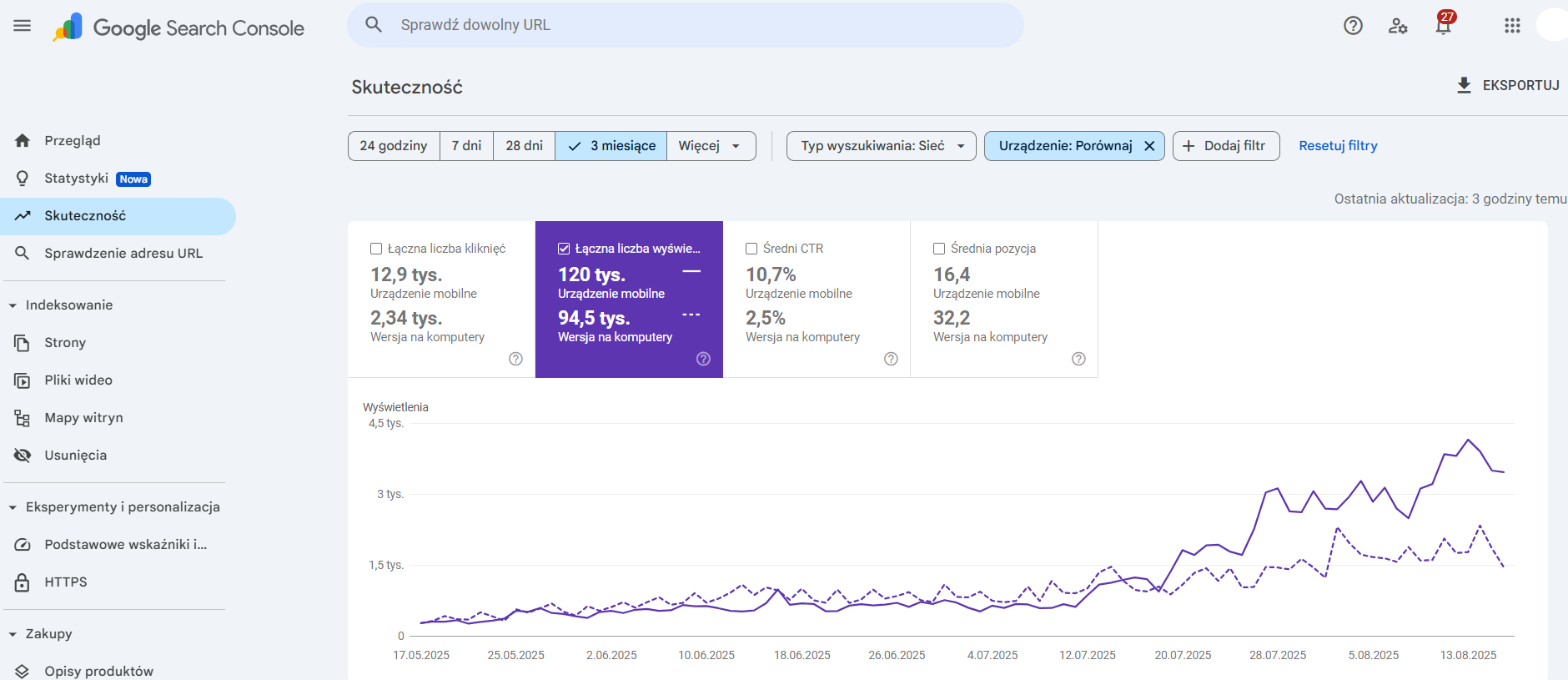
- Liczba wyświetleń odnośników do strony na urządzeniach mobilnych w porównaniu z komputerami w ostatnich trzech miesiącach.
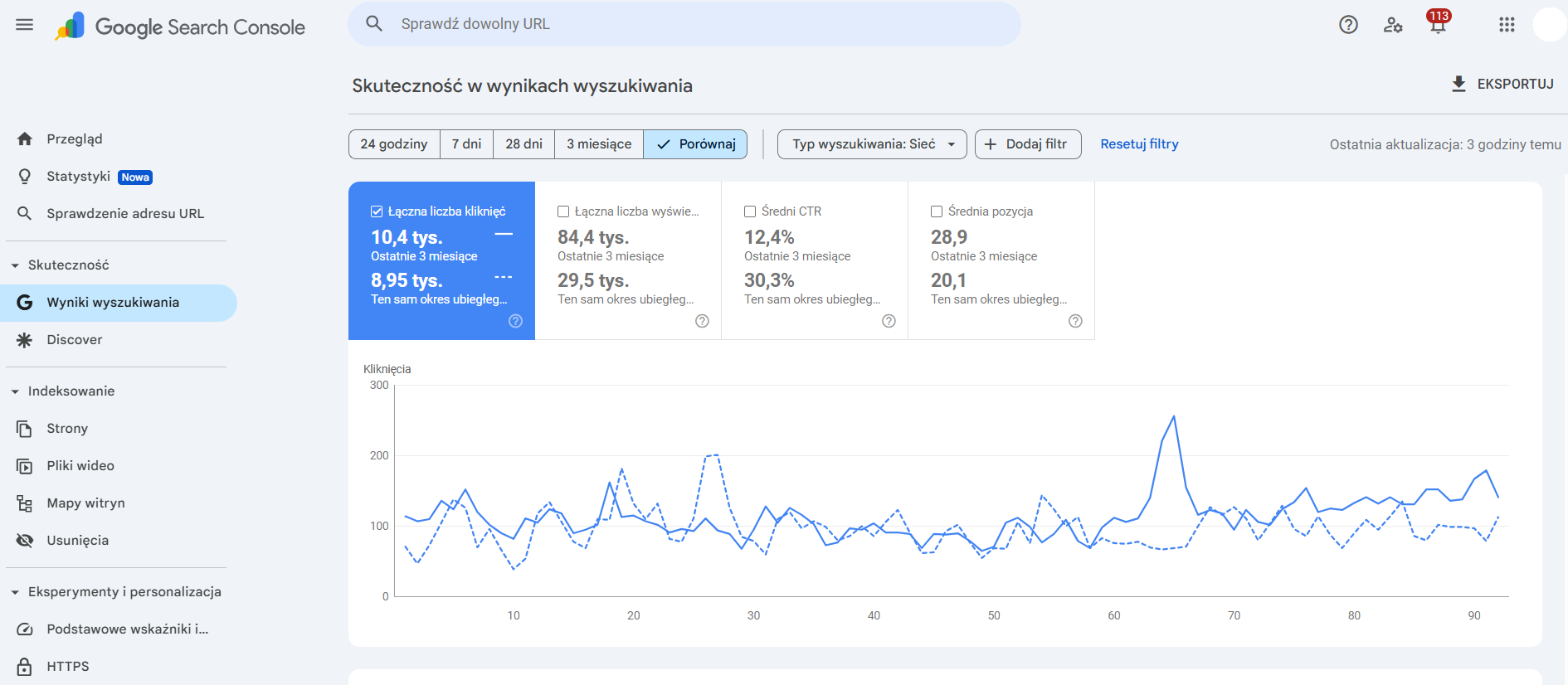
- Liczba kliknięć w ostatnich 6 miesiącach w porównaniu do okresu poprzedniego.
- Liczba wyświetleń odnośnika do strony głównej domeny w ciągu ostatniego roku.
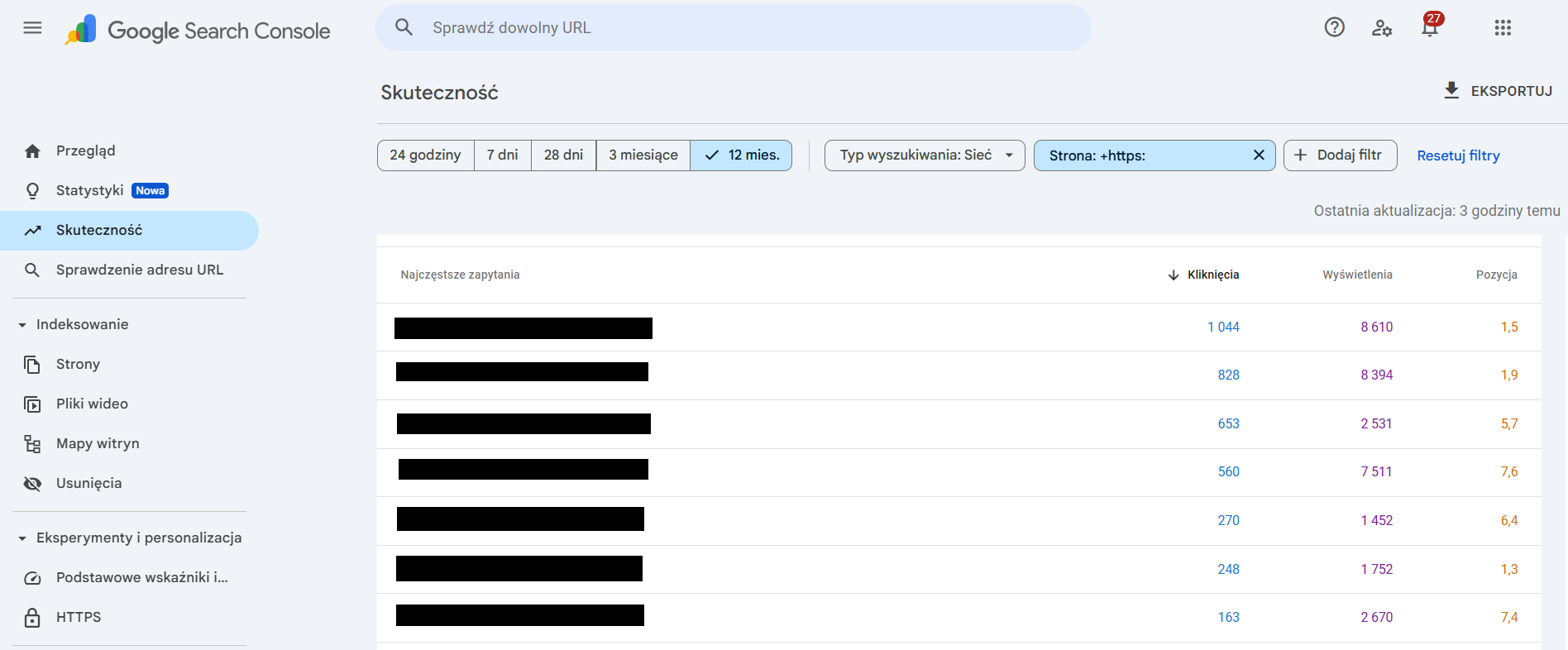
- Lista fraz na jakie wyświetla się strona główna domeny wraz z wyświetleniami, kliknięciami oraz pozycją.
Sekcja Sprawdzanie adresu URL – diagnostyka podstron
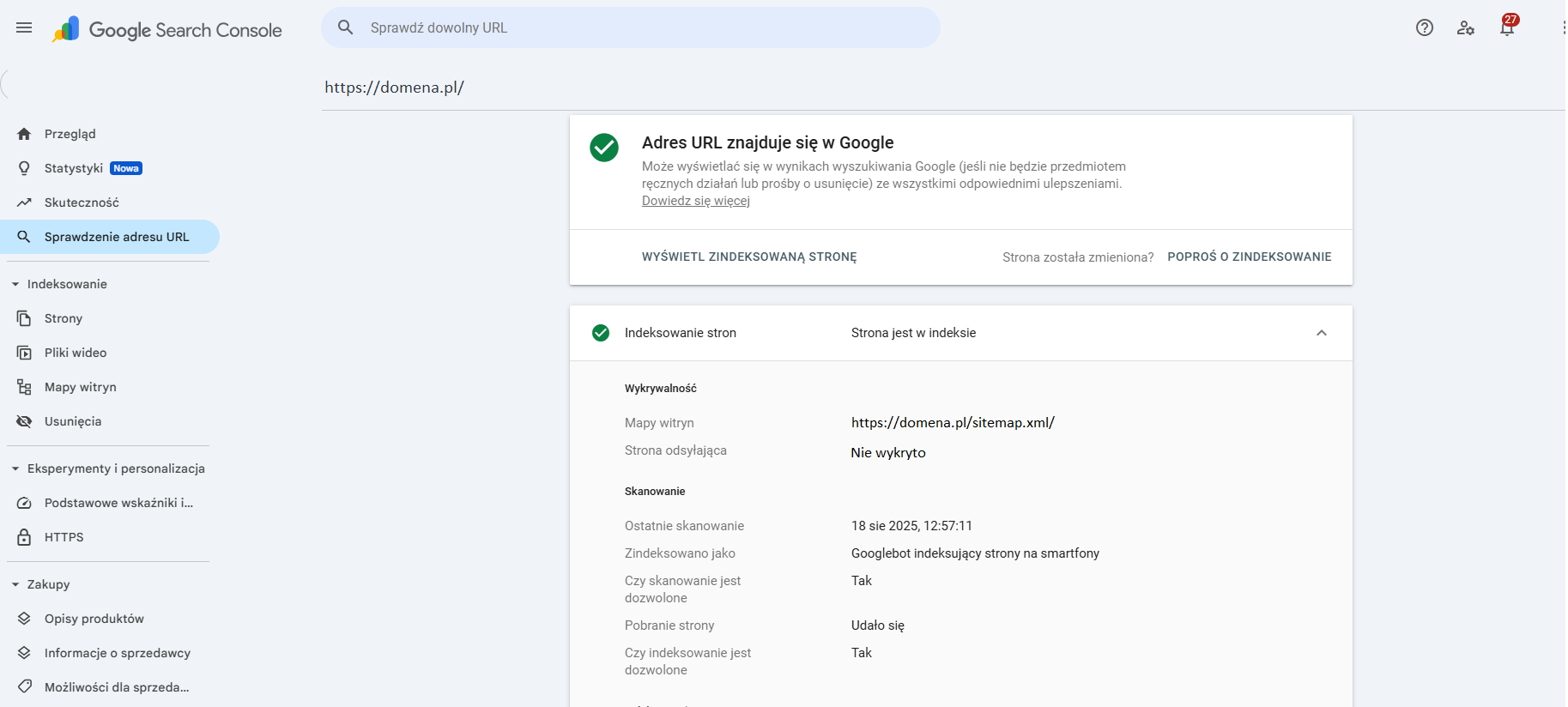
To narzędzie pozwala sprawdzić, czy dana podstrona została zaindeksowana, a jeśli nie – jakie problemy uniemożliwiają indeksację.
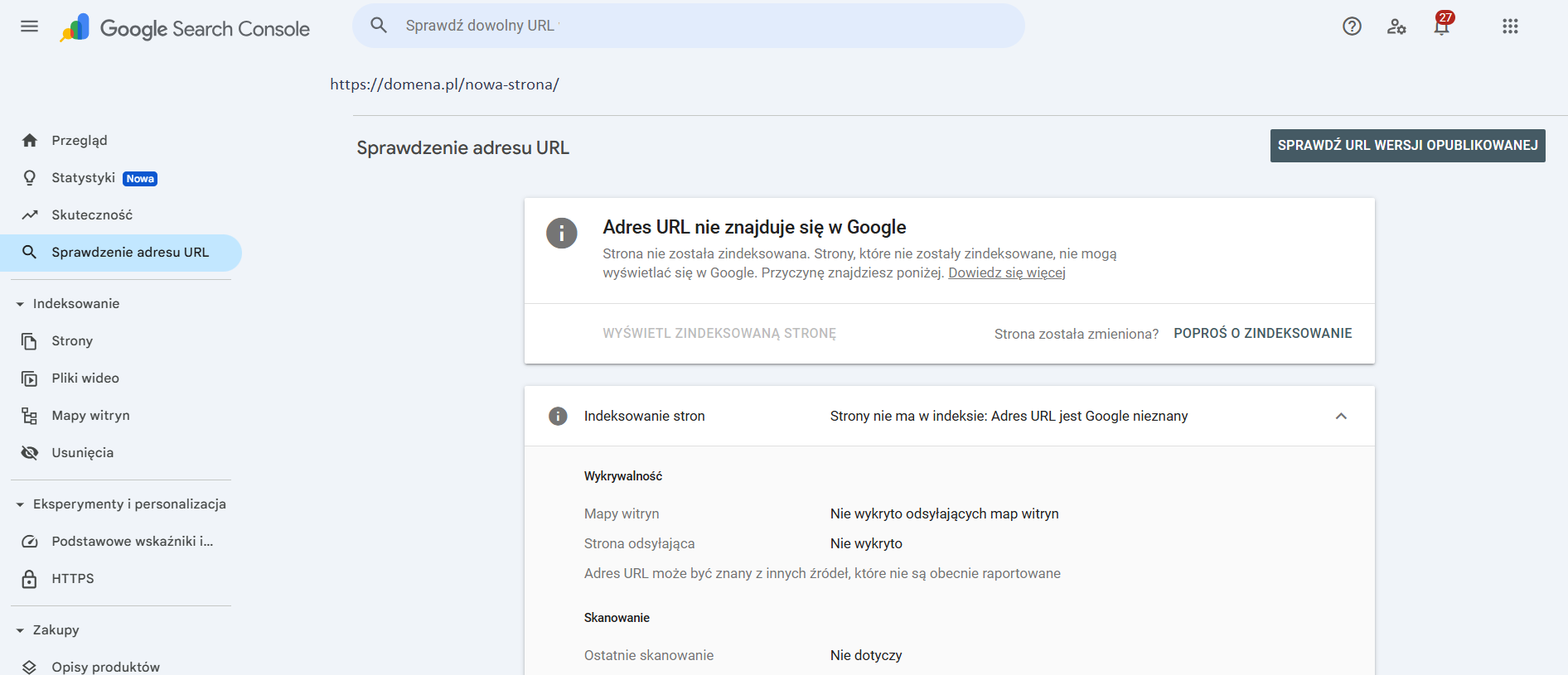
Dzięki raportowi można dowiedzieć się m.in.:
- kiedy Googlebot ostatni raz odwiedził stronę i czy indeksacja się powiodła,
- jakim typem robota była analizowana (np. Googlebot dla urządzeń mobilnych),
- czy strona nie jest zablokowana przez robots.txt lub meta tag „noindex”,
- jaki adres kanoniczny został wskazany przez właściciela strony i czy zgadza się z tym, który wybrało Google.
W tej sekcji można też wysłać prośbę o ponowne zaindeksowanie strony, co jest szczególnie przydatne po aktualizacji treści lub poprawkach technicznych.
ℹ️ Warto wiedzieć: narzędzie pokazuje również podgląd tego, jak Googlebot widzi stronę (kod HTML, zrzut ekranu, lista zasobów). To doskonały sposób, aby sprawdzić, czy wszystkie elementy – np. grafiki czy elementy JavaScript – wczytują się prawidłowo.
Raport „Indeksowanie > Strony” – pełna analiza witryny
Raport ten prezentuje informacje o wszystkich znanych Google adresach URL w domenie – zarówno tych zaindeksowanych, jak i wykluczonych. Dzięki niemu można ocenić, czy witryna została prawidłowo zindeksowana i jakie problemy należy rozwiązać.
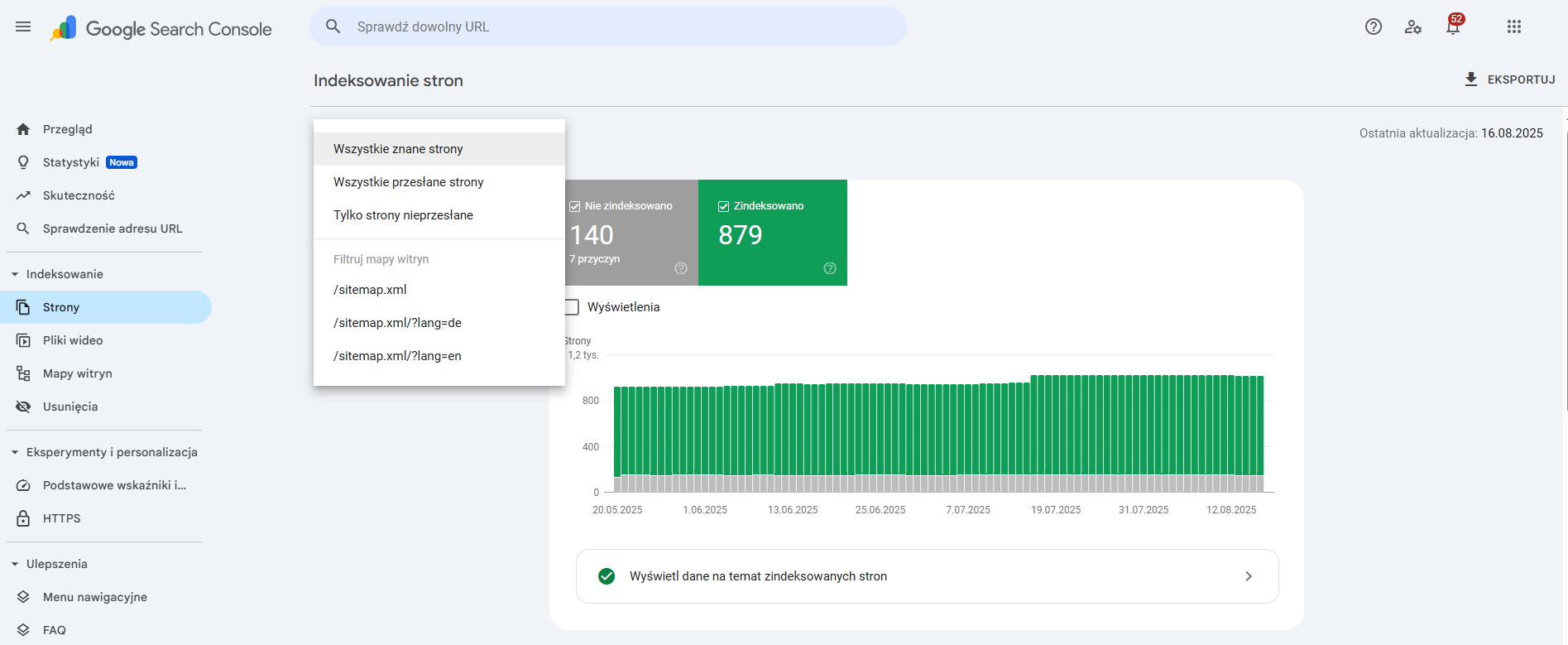
Błędy krytyczne – wymagają natychmiastowej uwagi
Te problemy uniemożliwiają indeksację i mogą blokować widoczność strony.
| Typ komunikatu | Wyjaśnienie | Czy warto podjąć akcję? |
| Błąd serwera (5xx) | Strona zwraca błąd serwera | Tak – sprawdź konfigurację serwera/hostingu. |
| Błąd przekierowania | Pętla, zbyt długi łańcuch przekierowań, nieprawidłowy adres w przekierowaniu. | Tak – skróć łańcuch i popraw przekierowania. |
| Strona zablokowana – błąd 401 (nieautoryzowana) | Wymaga logowania, Googlebot nie ma dostępu. | Tak – usuń wymaganie autoryzacji lub daj dostęp botowi. |
| Strona zablokowana – błąd 403 (zabroniony dostęp) | Serwer nie zezwala na dostęp. | Tak – sprawdź konfigurację uprawnień. |
| Pozorny błąd 404 (soft 404) | Strona wygląda jak „nieznaleziona”, ale nie zwraca kodu 404. | Tak – ustaw prawidłowy kod 404 lub popraw treść strony. |
| Nie znaleziono (404) | Strona faktycznie nie istnieje. | To zależy – przekieruj (301), jeśli ma zamiennik. W przeciwnym razie można zostawić. |
Komunikaty związane z wykluczeniem – strona nie jest w indeksie
To komunikaty, które informują, dlaczego strona została pominięta.
| Typ komunikatu | Wyjaśnienie | Czy warto podjąć akcję? |
| URL zablokowany przez robots.txt | Plik robots.txt blokuje skanowanie. | To zależy – jeśli strona ma być widoczna, to działaj. |
| URL zawiera tag „noindex” | Wyraźna dyrektywa, żeby strona nie była indeksowana. | To zależy – jeśli celowe, nie działaj. Jeśli nie, usuń noindex. |
| Strona wykryta – obecnie niezindeksowana | Google zna adres, ale jeszcze nie spróbował go zindeksować (często z powodu przeciążenia). | Nie – zwykle zostanie zaindeksowana później. |
| Strona zeskanowana, ale niezindeksowana | Strona została przeskanowana, ale Google nie uznało jej za wartą indeksacji. | Tak – popraw jakość treści lub linkowanie. |
| Alternatywna strona z prawidłowym kanonicznym | Google widzi stronę jako alternatywę (np. AMP, mobilna). | Nie – to prawidłowe zachowanie. |
| Duplikat, brak wskazanego kanonicznego | Strona jest duplikatem, ale bez oznaczenia kanonicznego. | Tak – ustaw kanoniczny adres. |
| Duplikat – Google wybrał inną stronę kanoniczną niż użytkownik | Google uznał inny adres za wersję główną. | Tak – przeanalizuj, dlaczego i popraw oznaczenia kanoniczne. |
| Strona zawierająca przekierowanie | Strona przekierowuje i nie jest indeksowana. | Nie – normalna sytuacja, ale sprawdź, czy przekierowanie jest poprawne. |
Strony zindeksowane
Tu strona jest w indeksie, ale mogą występować ograniczenia.
| Typ komunikatu | Wyjaśnienie | Czy warto podjąć akcję |
| Strona zindeksowana, ale zablokowana przez robots.txt | Google zna stronę, ale nie może jej przeanalizować. | Tak – usuń blokadę robots.txt, jeśli chcesz pełnej widoczności. |
| Strona zindeksowana bez zawartości | Google zindeksował adres, ale nie udało się odczytać treści (np. problem z renderowaniem, maskowanie). | Tak – sprawdź poprawność kodu i treści. |
| Strona jest zindeksowana | Strona prawidłowo w indeksie. | Nie – to pozytywny sygnał. |
Podsumowanie
Google Search Console to niezastąpione narzędzie dla każdego, kto chce zwiększyć widoczność swojej strony w Google. Umożliwia analizę skuteczności treści, kontrolę indeksacji i szybkie reagowanie na błędy techniczne. Dzięki raportom GSC możesz sprawdzić, które frazy generują ruch, jak Googlebot widzi Twoją stronę i co blokuje jej pełne wyświetlanie w wynikach wyszukiwania.
Bez względu na to, czy prowadzisz bloga, sklep internetowy czy stronę firmową – GSC pomoże Ci rozwijać serwis i budować przewagę konkurencyjną.